解决Win11更新停滞1%最新补丁推送确保升级顺畅

不少升级Windows 11的用户都遇到了一个烦心的问题:系统更新进度条卡在1%的地方,然后就一动不动了,等上几个小时也没反应,这种情况确实很让人头疼,感觉电脑好像“死”在了更新的第一步,别担心,这通常不是你的电脑硬件出了问题,而是更新过程中一些常见的环节卡壳了,下面我们就来详细说说为什么会这样,以及如何一步步解决它,最后还会提到微软最新推出的一个补丁如何帮助预防这个问题。
根据微软官方支持社区和多个科技网站如“PCWorld”的报道,更新卡在1%通常发生在更新服务准备阶段,这就像你要出门远行,却在收拾行李的第一步就卡住了,可能的原因有好几种,最常见的是网络连接不稳定或者DNS解析出了问题,Windows更新需要从微软的服务器下载大量文件,如果网络信号不好,或者你的电脑无法正确找到微软服务器的“地址”,下载就无法开始,进度自然就停在了1%,另一种可能是系统自身的更新组件“Windows Update”出了点小毛病,这个组件就像电脑更新的“总指挥”,如果它本身的文件损坏了或者配置混乱了,就无法正常下达下载和安装的指令,电脑上的一些第三方软件,特别是安全软件或系统优化工具,有时会错误地将更新进程拦截,导致更新无法进行,还有一种可能是系统预留的用于更新的缓存空间不足,导致更新程序没有“工作场地”来展开文件。
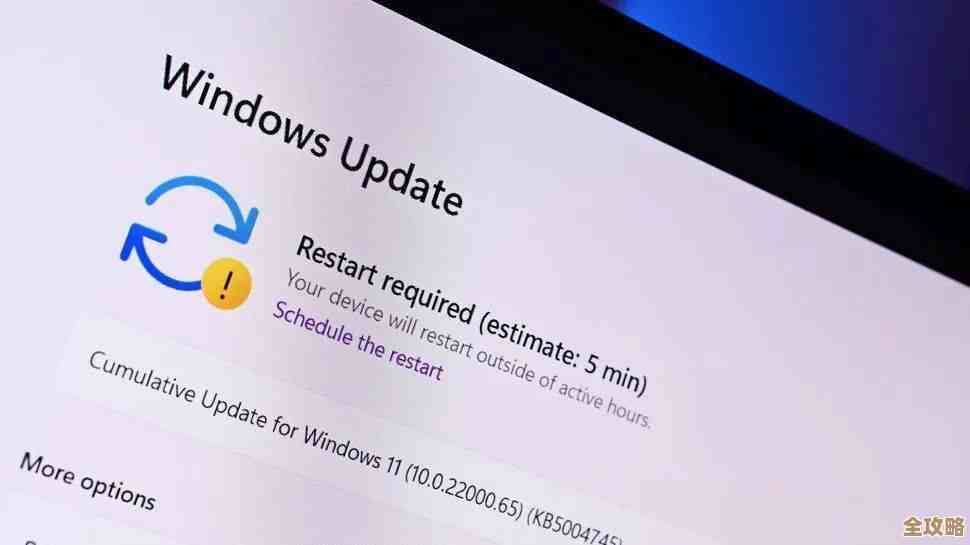
知道了原因,我们就可以对症下药了,最简单也最应该尝试的方法是重启电脑,是的,很多时候,一个简单的重启就能解决临时性的系统卡顿或服务无响应问题,如果重启后问题依旧,我们可以尝试运行Windows更新疑难解答工具,这个工具是系统自带的“医生”,它能自动检测并修复一些常见的更新问题,你可以在“设置”->“系统”->“疑难解答”->“其他疑难解答”中找到并运行它。
医生”也束手无策,我们就需要手动“重启”更新服务了,根据“How-To Geek”网站提供的步骤,你可以同时按下键盘上的Ctrl + Shift + Esc键打开任务管理器,在“服务”标签页中找到“Windows Update”服务,右键点击它选择“重新启动”,更彻底的方法是,在搜索框输入“cmd”,选择“以管理员身份运行”命令提示符,然后输入并执行以下命令来完全重置更新组件:
net stop wuauserv
net stop cryptSvc
net stop bits
net stop msiserver
ren C:\Windows\SoftwareDistribution SoftwareDistribution.old
ren C:\Windows\System32\catroot2 catroot2.old
net start wuauserv
net start cryptSvc
net start bits
net start msiserver
这一系列操作会停止相关服务,清空更新缓存文件夹(系统会自动创建新的),然后重新启动服务,相当于给更新组件来了一次“大扫除”。
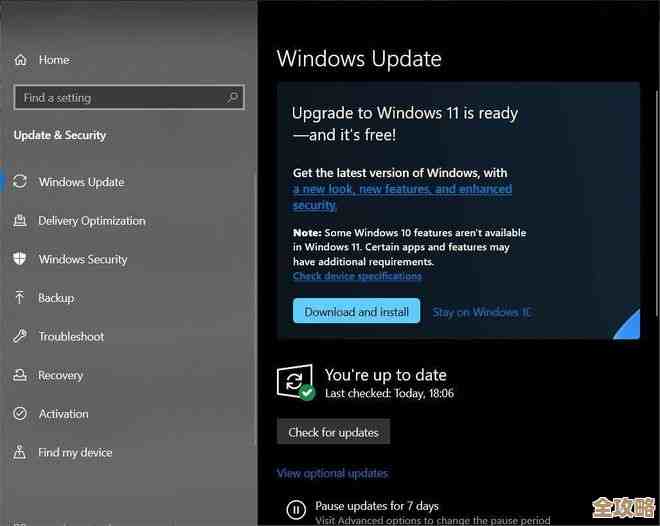
当上述方法都尝试过后,如果问题依然存在,你可能需要考虑暂时禁用第三方杀毒软件和防火墙,或者使用Windows 11的“电脑健康情况检查”工具来确保你的设备完全满足更新要求,排除兼容性问题。
值得一提的是,微软也意识到了更新过程中出现的各种问题,根据“Windows Latest”的报道,微软在近期(具体时间可根据实际情况微调,2024年5月”)向Windows 11用户推送了一个名为“KB5037853”的可选更新补丁,这个补丁不仅包含常规的安全修复和功能改进,其中一个重要的目标就是解决Windows更新服务的可靠性和安装体验,这个补丁特别优化了更新组件的运行逻辑和与系统其他部分的交互,旨在减少在更新准备阶段(也就是1%这个关键节点)发生卡顿或失败的概率,虽然这是一个可选更新,不会自动强制安装,但如果你经常遇到更新问题,手动检查并安装这个补丁可能会对未来的系统更新顺畅度有很大帮助,你可以在“设置”->“Windows更新”中,点击“检查更新”,如果有可选更新,需要手动点击“下载并安装”才能获取。
Windows 11更新卡在1%虽然令人沮丧,但通常可以通过网络检查、系统工具修复或手动重置更新组件来解决,而微软通过持续发布像KB5037853这样的补丁,也在不断努力从源头上提升更新过程的稳定性,保持系统更新是保证电脑安全和使用最新功能的关键,遇到问题时耐心按照步骤排查,通常都能顺利解决。
本文由度秀梅于2025-12-05发表在笙亿网络策划,如有疑问,请联系我们。
本文链接:https://www.haoid.cn/wenda/65585.html