直径符号φ在Word中的键盘打法与快捷键技巧分享

需要说明的是,我们通常说的“直径符号”其实有两种常见形态:一种是希腊字母“φ”(小写)或“Φ”(大写),在工程、数学和科学领域广泛用于表示直径;另一种是在一些特定字体或制图标准中,可能会用一个带斜线的圆圈“⌀”来表示,下面分享的方法会同时涵盖这两种符号。
来源参考:根据微软Office官方支持文档及常见用户实践经验汇总。
最快捷的方法:使用Alt键配合数字小键盘(Alt码)
这个方法可以说是很多老用户的最爱,因为它一旦记住,输入速度非常快。
- 确保你的键盘有独立的数字小键盘,就是键盘右侧的那组数字键,笔记本电脑如果数字键和字母键整合在一起,需要先开启NumLock(数字锁定)功能,通常是按Fn键配合某个功能键。
- 按下并按住键盘上的 Alt 键不松开。
- 在小键盘上依次按下数字键 0、2、1、6(注意是依次按,不是同时按)。
- 松开 Alt 键,小写的直径符号“φ”就会立刻出现在光标处。
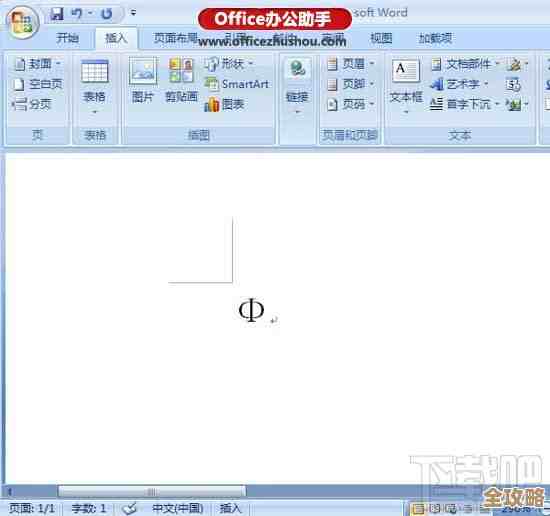
如果你想输入大写的直径符号“Φ”,步骤完全一样,只是数字码换成了 0、2、3、3,也就是按住Alt,依次按小键盘的0、2、3、3,然后松开Alt。
对于另一个表示直径的符号“⌀”(带斜线的圆),它的Alt码是 Alt + 0216,注意,这个符号在部分字体下可能显示不出来,会显示为一个方框,这时需要切换字体(如Arial、Times New Roman等常见字体都支持)。
这个方法的优点是速度快,缺点是必须使用数字小键盘,并且需要记住这几个数字代码。
最省心的方法:使用Word的插入符号功能
如果你不记得Alt码,或者觉得用数字小键盘麻烦,这个方法是最直观的。
- 在Word文档中,将光标移动到你想插入符号的位置。
- 点击顶部菜单栏的“插入”选项卡。
- 在最右侧找到“符号”按钮,点击它。
- 通常会直接显示一些最近使用过的符号,如果没有直径符号,就点击下方的“更多符号...”。
- 这时会弹出一个“符号”对话框,关键的一步是选择“子集”下拉菜单。
- 在“子集”中,找到并选择“希腊语和科普特语”,这样列表里就会集中显示所有希腊字母,你可以轻松找到大写的“Φ”和小写的“φ”。
- 如果要找“⌀”符号,可以在“子集”中选择“拉丁语-1 增补”或“类似字母的符号”里找找看。
- 选中你需要的符号,然后点击“插入”按钮就可以了。
这个方法的优点是不需要记忆,鼠标点选即可,适合不常使用该符号的用户,缺点是步骤稍多,速度较慢。
最智能的方法:使用自动更正选项
如果你需要频繁输入直径符号,那么设置自动更正是最一劳永逸的办法,它的原理是,你输入一组特定的字母组合,Word会自动把它替换成你预设的符号。
- 使用上面“插入符号”的方法,插入一次你想要的直径符号(比如小写的φ)。
- 再次打开“插入”->“符号”->“更多符号”,找到并选中你刚刚插入的那个φ符号。
- 点击对话框下方的“自动更正...”按钮。
- 会弹出一个“自动更正”设置窗口,在“替换”输入框中,输入一个你容易记住但又不常用的字母组合,比如很多人习惯用“fai”(φ的拼音读法)或者“dz”(直径的拼音首字母)。
- 你会看到“替换为”输入框里已经自动填好了“φ”符号。
- 点击“添加”,然后确定所有对话框。
设置完成后,以后你只要在Word里输入你设定的字母组合(fai”),然后按一下空格键或回车键,Word就会立刻自动把它变成“φ”符号。
这个方法的优点是设置一次,终身受用,输入体验极其流畅,缺点是需要进行一次简单的初始设置。
针对不同输入法的技巧
如果你使用的是中文输入法,也有简便方法:
- 搜狗/微软拼音等输入法:你可以直接输入拼音“fai”,在候选词列表的后面几页,通常就能找到符号“φ”,或者尝试输入“zhijing”(直径),有时也会出现直径符号的选项。
- 符号面板:大多数中文输入法都带有一个软键盘或符号面板,你可以在输入法的状态条上找到类似键盘或符号的图标,点击它,选择“希腊字母”,然后在弹出的虚拟键盘上点击对应的φ键即可。
- 追求速度且有小键盘:死记硬背 Alt+0216(⌀)、Alt+0216(φ) 和 Alt+0233(Φ)。
- 偶尔使用,怕记代码:使用“插入”选项卡下的“符号”功能。
- 频繁使用,想一劳永逸:强烈推荐设置“自动更正”,用比如“fai”来替换为“φ”。
- 习惯用中文输入法:试试输入“fai”或调出输入法的希腊字母软键盘。
希望这些直接而详细的方法能帮助你轻松地在Word里打出需要的直径符号。
本文由瞿欣合于2025-12-05发表在笙亿网络策划,如有疑问,请联系我们。
本文链接:https://www.haoid.cn/wenda/65368.html