Win11垂直同步功能详细开启步骤与优化指南

Win11垂直同步功能详细开启步骤与优化指南
垂直同步,这个听起来有点技术性的词,其实和每个玩游戏或用电脑看视频的人息息相关,它就像是显卡和显示器之间的一个协调员,你的显卡拼命地生成画面(帧),而显示器则以固定的速度(比如60Hz或144Hz)来刷新显示,如果显卡生成画面的速度远超过显示器刷新的速度,就会出现上一帧还没显示完,下一帧已经覆盖过来的情况,导致画面撕裂——也就是你会看到屏幕上有一条明显的横向错位线,垂直同步的作用就是让显卡等一等显示器,只有当显示器准备好刷新下一帧时,显卡才送出画面,从而消除撕裂。
垂直同步也是一把双刃剑,它解决了撕裂,却可能引入新的问题:操作延迟增高和帧率骤降,当显卡性能不足以稳定输出与显示器刷新率相同的帧数时,开启垂直同步可能会导致帧率从60帧突然掉到30帧,造成明显的卡顿,如何根据自身设备和需求来开启和优化垂直同步,就成了关键,本指南将详细讲解在Windows 11系统下,从系统层面到显卡驱动层面,再到具体游戏内的设置方法。
第一部分:垂直同步的开启步骤
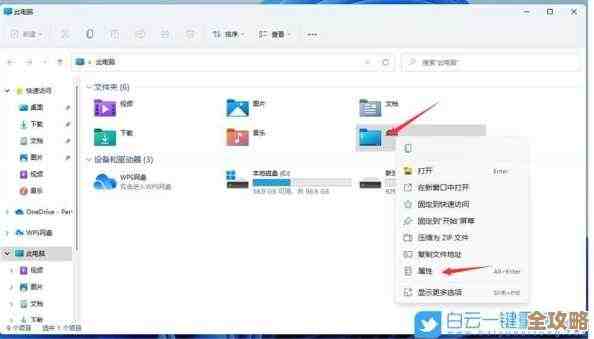
开启垂直同步主要有三种途径,它们的影响力从大到小排列是:游戏内设置 > 显卡驱动控制面板 > 系统全局设置,我们推荐优先在游戏内进行设置。
在游戏内开启(首选方法) 这是最直接、最推荐的方法,因为游戏开发者通常会为自家游戏做专门的优化。
- 步骤:启动你的游戏,进入游戏的“选项”、“设置”或“图像”菜单。
- 寻找设置项:在图像高级设置中,寻找名为“垂直同步”(V-Sync)的选项,它通常是一个简单的“开/关”开关,有时也会提供“自适应”等更高级的选项。
- 操作:直接将其设置为“开启”即可,保存设置后,游戏会立即应用。
在显卡驱动控制面板中强制开启(备用方法) 如果某个游戏没有提供垂直同步选项,或者你希望统一管理所有3D程序的设置,可以通过显卡驱动控制面板来强制开启。
- 打开控制面板:
- 对于NVIDIA显卡用户:在桌面右键点击,选择“NVIDIA 控制面板”。
- 对于AMD显卡用户:在桌面右键点击,选择“AMD Software Adrenalin Edition”。
- 找到管理3D设置:
- NVIDIA:在左侧选择“管理3D设置”,然后在右侧选择“全局设置”选项卡(对所有程序生效)或“程序设置”选项卡(只为特定游戏设置)。
- AMD:点击右上角的设置图标(齿轮状),进入“显卡”选项卡下的“全局图形”或“游戏”应用程序设置。
- 开启垂直同步:
- NVIDIA:找到“垂直同步”选项,将其从“使用3D应用程序设置”改为“开”。
- AMD:找到“等待垂直刷新”选项,将其从“使用应用程序设置”改为“始终开启”。
- 应用设置:点击“应用”按钮,设置即可生效。
系统层面的相关设置(Windows HD Color) 根据微软官方文档,在Windows 11的“显示设置”中,有一个相关选项可能影响全屏模式下的画面表现。
- 步骤:右键点击桌面选择“显示设置” -> 点击“高级显示”设置 -> 选择你的显示器 -> 点击“显示器适配器属性”。
- 操作:在弹出的窗口中,切换到“监视器”选项卡,这里可以查看和修改“屏幕刷新率”,虽然这里没有直接的垂直同步开关,但确保刷新率设置正确是垂直同步正常工作的基础,如果你的显示器是144Hz,但这里设置为60Hz,那么即使开了垂直同步,最高帧率也会被限制在60帧。
第二部分:垂直同步的优化指南
单纯地“开”或“关”垂直同步可能无法获得最佳体验,尤其是对于追求高帧率、低延迟的竞技游戏玩家,以下是一些优化策略。
理解不同模式的垂直同步 现代显卡驱动和游戏提供了更智能的垂直同步变体,比传统的“开/关”更好用。
- 自适应垂直同步(NVIDIA) / 增强同步(AMD):这种模式非常智能,当游戏帧率高于显示器刷新率时,它开启垂直同步以防止撕裂;当帧率低于刷新率时,它会自动关闭垂直同步,以避免因帧率骤降带来的严重卡顿和输入延迟,这是一种很好的折中方案。
- 快速垂直同步(NVIDIA):这个技术不等待显示器刷新,而是只将最新生成的一帧发送给显示器,丢弃旧帧,这能有效减少撕裂,同时输入延迟也比传统垂直同步低,但对显卡性能要求较高。
建议:在NVIDIA控制面板或AMD软件中,可以尝试优先选择“自适应”或“快速”模式,而不是简单的“开”。
结合可变刷新率技术(G-SYNC / FreeSync) 这是目前解决画面撕裂和延迟问题的最佳方案,如果你的显示器支持G-SYNC(NVIDIA)或FreeSync(AMD)技术,并且已经在驱动中开启,那么垂直同步的设置就需要调整。
- 最佳实践(根据NVIDIA官方建议):对于G-SYNC用户,建议在NVIDIA控制面板中开启G-SYNC,并在“管理3D设置”中将垂直同步设置为“开”,在游戏内将垂直同步设置为“关”,这样组合可以让G-SYNC在显示器刷新率范围内工作,而当帧率超过最大刷新率时,驱动层面的垂直同步会介入,确保平滑过渡,避免撕裂,这个设置逻辑来源于NVIDIA官方对G-SYNC技术的优化指南。
- 对于FreeSync用户:原理类似,在AMD软件中开启FreeSync后,可以尝试在游戏内关闭垂直同步,让FreeSync完全接管,如果遇到帧率上限波动问题,可以再考虑启用驱动层面的“增强同步”作为补充。
根据游戏类型灵活设置
- 大型单机游戏、角色扮演游戏:这类游戏注重画面精美和沉浸感,对操作延迟不敏感,如果出现画面撕裂,果断开启垂直同步或“自适应”模式,能获得更稳定的视觉体验。
- 竞技类FPS游戏(如CS:GO, Valorant):这类玩家追求极致的低延迟和高速响应,通常的建议是关闭垂直同步,以牺牲可能出现的轻微撕裂来换取最低的操作延迟,如果无法忍受撕裂,可以尝试“快速垂直同步”或确保在使用G-SYNC/FreeSync显示器时按照上述优化方案进行设置。
开启垂直同步很简单,但优化它需要一点技巧,核心在于理解其原理:它是为了解决画面撕裂,但可能带来延迟和卡顿,你的最佳策略是:
- 优先使用游戏内设置。
- 了解并尝试“自适应”等更智能的模式。
- 如果拥有G-SYNC/FreeSync显示器,务必开启该功能,并遵循官方推荐的垂直同步组合设置。
- 根据你玩的具体游戏类型做出最终选择。
通过以上步骤和优化建议,你可以在Windows 11系统下更好地驾驭垂直同步,在画质平滑度和操作响应速度之间找到最适合自己的平衡点。
本文由酒紫萱于2025-12-05发表在笙亿网络策划,如有疑问,请联系我们。
本文链接:https://www.haoid.cn/wenda/65329.html