全面解析华为手机截屏功能,包括手势与快捷键操作指南

华为手机的截屏功能非常丰富和便捷,提供了多种方式来满足用户在不同场景下的需求,无论你是想快速捕捉瞬间,还是需要进行长截图或局部截图,华为手机都有对应的解决方案,下面将详细介绍各种截屏方法,主要参考华为官方消费者业务网站的支持页面和常见用户操作指南。
基础快捷截屏:最常用的两种方法
这是日常使用中最快、最直接的截屏方式,几乎适用于所有华为手机型号。
-
物理按键组合(来源:华为官方基础操作指南) 这是最传统也是最可靠的截屏方法,同时按住手机的 【电源键】 和 【音量下键】,按住大约一秒钟,当你看到屏幕闪烁一下或听到快门声(如果手机未静音),就表示截屏成功了,截图会自动保存在手机的图库中,这种方法的好处是任何界面下几乎都有效,包括锁屏界面。
-
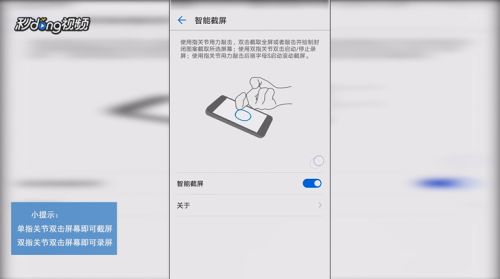
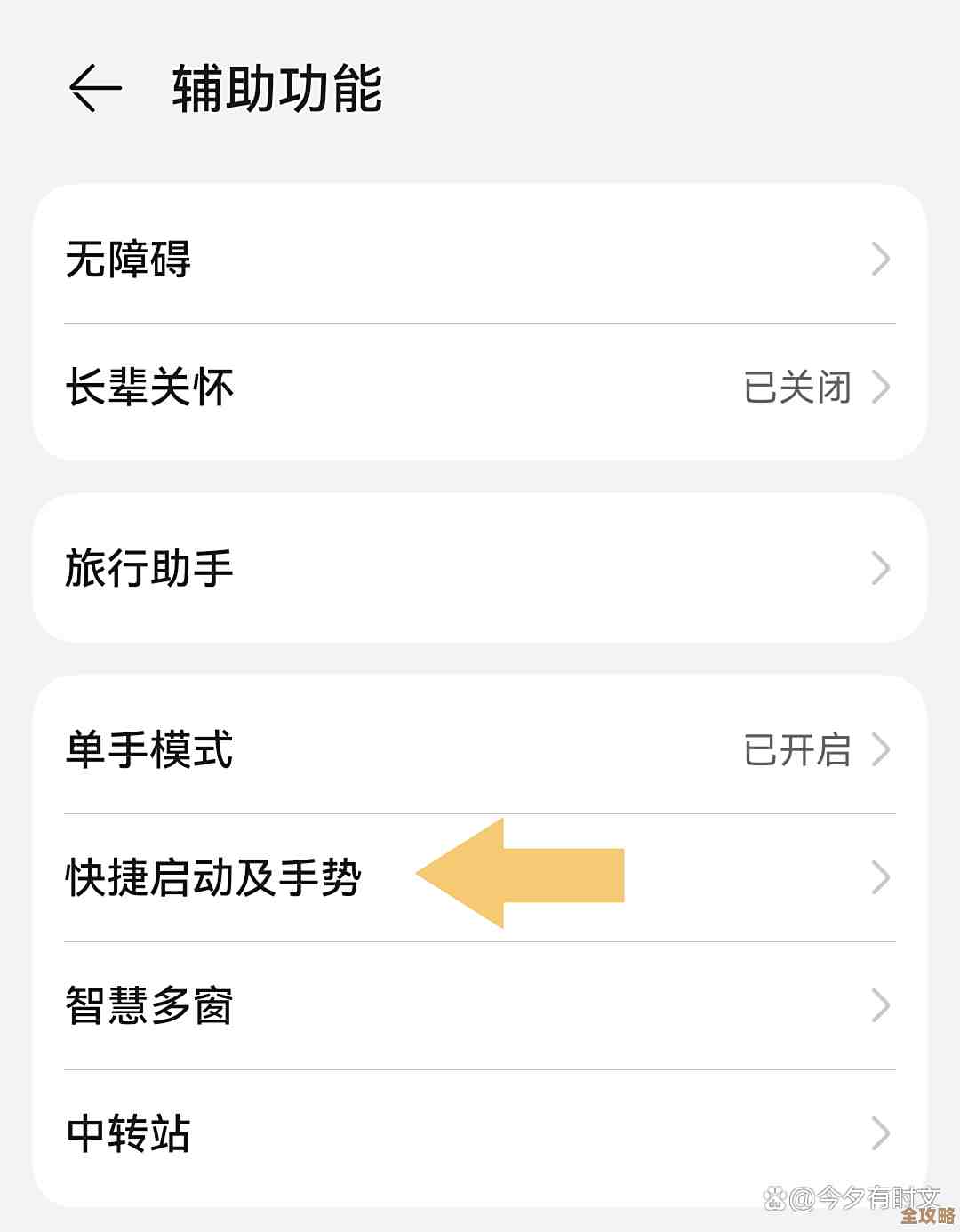
指关节手势截屏(来源:华为EMUI及后续Magic UI系统特色功能介绍) 这是华为手机最具特色的功能之一,用起来非常酷炫和方便,但需要确保该功能已经开启,你可以通过 【设置】>【辅助功能】>【快捷启动及手势】>【截屏】,检查“指关节截屏”开关是否打开。
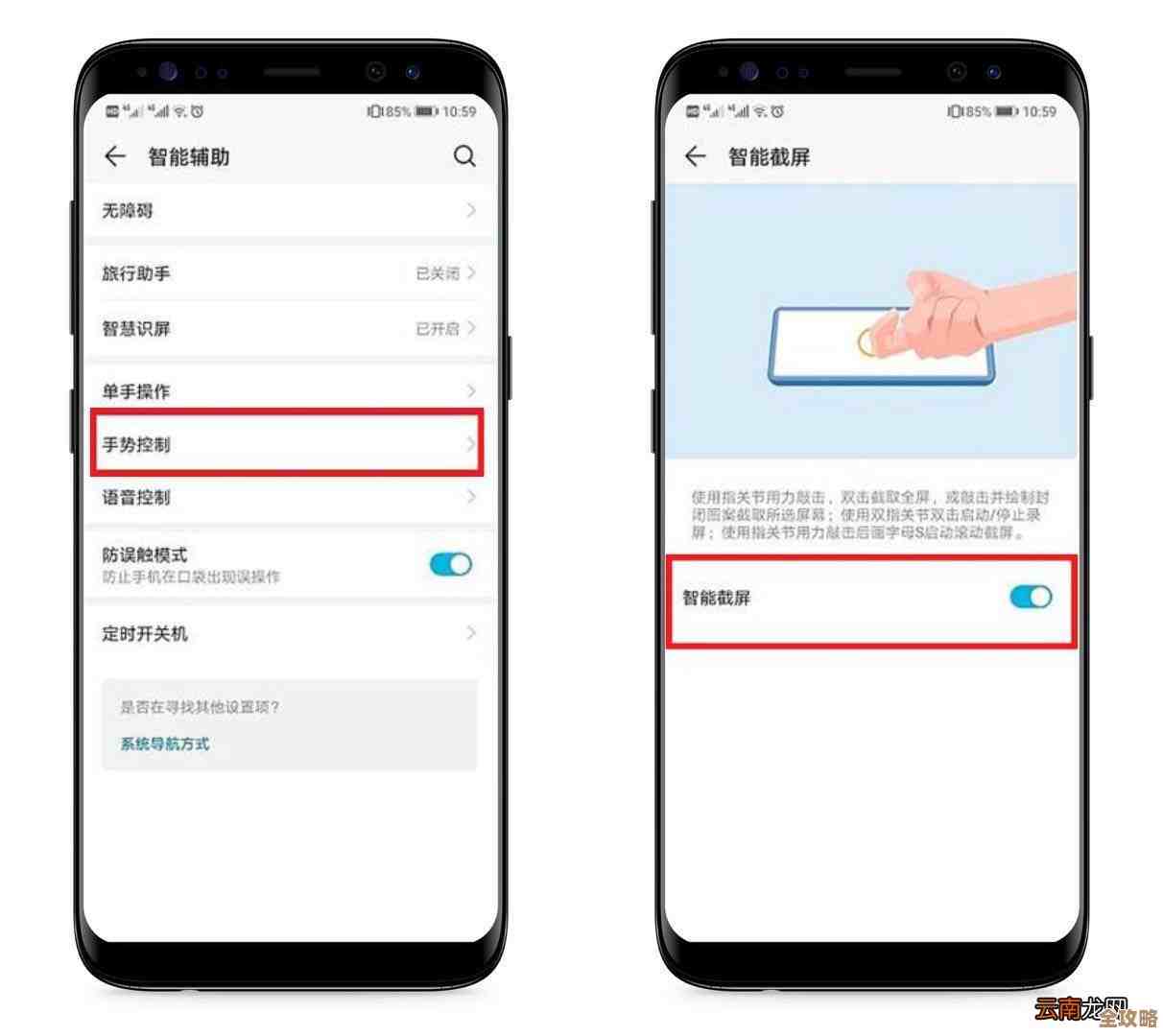
- 全屏截图:使用单个指关节,快速且用力地 双击 整个屏幕,双击时最好能听到清脆的敲击声,屏幕闪烁即表示成功。
进阶手势截屏:指关节的更多妙用
指关节的功能远不止双击截屏,它还能实现更精确的截图操作。
-
局部截屏(来源:华为系统特色功能) 当你只需要截取屏幕的一部分时,可以用单个指关节在屏幕上 画一个封闭的圈 或者其他任意形状,画完之后,系统会自动识别你圈选的范围,并生成该区域的截图,你还可以在截图后立即对圈选的形状进行矩形、圆形、心形等调整。
-
滚动截屏(长截屏)(来源:华为系统特色功能) 当你想截取一个超过一屏的页面(如网页、聊天记录)时,可以使用滚动截屏,用指关节在屏幕上 画一个“S”形,屏幕会自动向下滚动并拼接内容,在滚动过程中,你可以随时点击屏幕以停止截取。
-
不规则形状创意截屏(来源:华为系统早期功能演示) 这是一个有趣的功能,你可以用指关节在屏幕上画出任何你想要的封闭图形,比如一颗心、一个五角星,系统会按照你画的精确形状进行截图。
其他便捷的截屏方式
除了上述方法,华为手机还提供了其他辅助截屏入口。
-
下拉通知栏快捷开关(来源:华为手机通用UI设计) 从屏幕顶部向下滑动,打开通知面板,然后再次下拉展开全部快捷开关,通常可以找到【截屏】的图标,点击它即可完成当前屏幕的截图,这种方式适合不习惯用手势或按键操作的用户。
-
三指下滑截屏(来源:部分华为/荣耀机型特色设置) 在一些型号的华为或荣耀手机上,还支持三指下滑快速截屏,这个功能同样需要在 【设置】>【辅助功能】>【快捷启动及手势】>【截屏】 中开启“三指下滑截屏”选项,开启后,只需用三根手指同时从屏幕中间向下滑动即可截屏。
-
侧边栏智能识别(来源:华为智慧视觉等功能) 华为的侧边栏(智慧多窗)也整合了截图功能,从屏幕边缘向内滑动并停顿,调出侧边栏,点击其中的【截图】图标,不仅可以截屏,还可能直接触发文字识别或购物识别等后续操作。
截屏后的即时编辑与分享
成功截屏后,截图会以缩略图的形式在屏幕右下角短暂停留,这是处理截图的最佳时机。
- 点击缩略图:可以立即进入编辑界面,进行涂鸦、添加文字、打马赛克、裁剪等操作。
- 向下滑动缩略图:可以将截图直接分享给微信、QQ等联系人。
- 向上滑动缩略图:可以将截图保存到备忘录或其他支持的应用中。
- 不操作,缩略图会自动消失:截图会自动保存到图库。
总结与提示
华为手机的截屏功能矩阵非常强大,你可以根据自己的使用习惯和具体场景选择最合适的方法,对于绝大多数情况,指关节双击和按键组合是最核心的两种方式,如果遇到指关节手势不灵敏的情况,请首先检查设置中是否已经开启相关功能。
希望这份详细的指南能帮助你更好地使用华为手机的截屏功能,提升日常使用的效率。
本文由盘雅霜于2025-12-05发表在笙亿网络策划,如有疑问,请联系我们。
本文链接:https://www.haoid.cn/wenda/65284.html