电脑C盘清理技巧:快速释放存储空间,显著提升运行效率

电脑用着用着,就弹出一个红色的警告,说C盘空间不足,这时候电脑往往会变得非常卡顿,打开一个程序要等半天,严重影响工作和心情,C盘空间不足是一个非常普遍的问题,主要是因为我们的操作系统、日常使用的软件以及各种临时文件都默认安装在C盘,日积月累之下,再大的硬盘也会被填满,不过别担心,清理C盘并不需要什么高深的技术,掌握下面这些简单实用的技巧,就能快速释放出大量的存储空间,让你的电脑重新变得流畅。
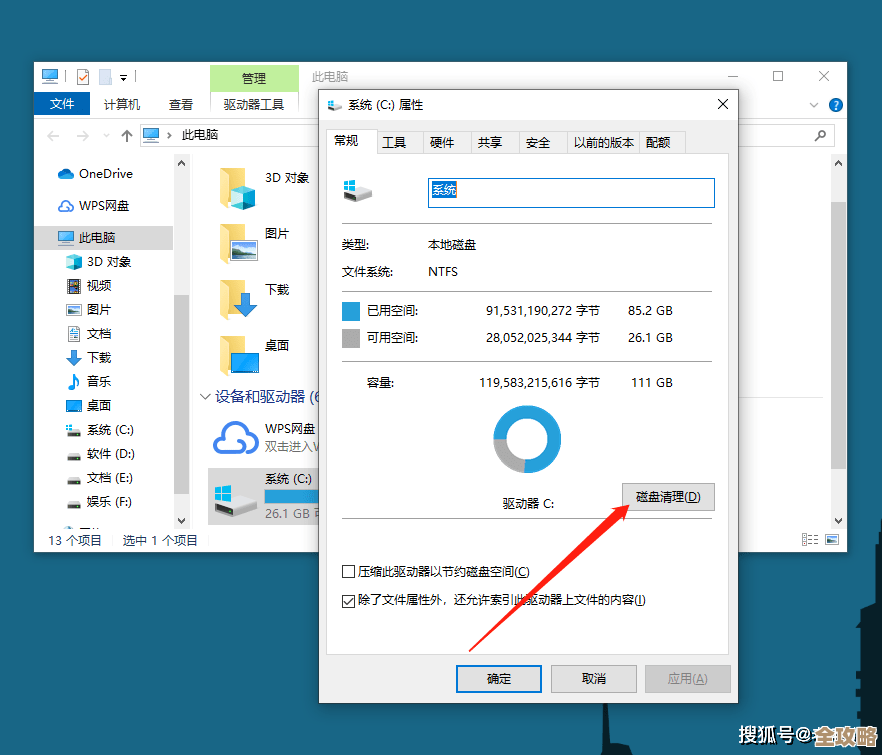
我们可以从最简单、最安全的一步开始,那就是使用系统自带的磁盘清理工具,这是微软内置的一个非常方便的功能,专门用来清理系统产生的各种无用文件,你可以直接在你的Windows搜索框里输入“磁盘清理”,然后选择C盘,系统会自动扫描可以清理的文件类型,这里你会看到很多选项,Windows更新清理”、“临时文件”、“回收站”、“缩略图”等等,根据我的经验,“Windows更新清理”和“临时文件”这两个选项通常能清理出几个GB甚至十几GB的空间,效果非常显著,你可以放心地把这些选项都勾选上,然后点击确定进行清理,这些文件都是系统在运行过程中产生的“垃圾”,删除它们不会对系统稳定性造成任何影响,这个方法是《电脑爱好者》杂志在介绍系统维护时经常推荐的首选方案。
清理完系统垃圾,下一个需要重点关注的就是电脑的“回收站”,很多人习惯性地删除文件,但可能忘了清空回收站,被删除的文件其实还静静地躺在回收站的文件夹里,继续占用着C盘的空间,你只需要在桌面上找到回收站的图标,右键点击,选择“清空回收站”就可以了,这是一个举手之劳,但有时候就能瞬间释放出很大的空间,特别是如果你刚刚删除过大型文件或者视频文件的话。

第三个技巧是转移或清理一些我们平时不太注意的“大块头”文件,这里主要指的是电脑的休眠文件和一些应用程序的缓存,先说休眠文件,当你让电脑进入休眠模式时,系统会把内存里的所有数据完整地写入到硬盘的一个文件中,以便下次快速恢复,这个文件(hiberfil.sys)的大小通常和你电脑的内存大小相当,如果你的内存是8GB,那么这个文件就有8GB之大,如果你平时基本不使用休眠功能(休眠和睡眠不同,睡眠是低功耗状态,数据仍在内存中),完全可以关闭它以释放空间,方法是以管理员身份打开命令提示符(CMD),输入命令 “powercfg -h off” 然后回车即可,这个操作会立即删除休眠文件,这个方法在知名科技网站“太平洋电脑网”的优化教程中有详细说明。
应用程序缓存是另一个占用空间的大户,特别是微信和QQ这类我们每天都会使用的软件,它们在长期使用中会积累大量的聊天图片、视频和文件缓存,以微信为例,你可以在微信的设置中,找到“通用设置”->“存储空间”,点进去之后,微信会自动计算聊天数据和缓存文件占用的空间,你可以选择管理聊天数据,有选择地清理一些不重要群聊或个人的文件,更可以直接点击“清理”缓存,这个缓存是使用软件过程中产生的临时数据,清理掉是完全安全的,通常也能清理出好几个GB的空间,类似的,很多浏览器(如Chrome、Edge)的缓存也可以定期清理。
第四个方法是卸载那些我们不再使用的软件,有些软件在安装时默认为所有用户安装,或者本身就包含了很多我们不需要的组件,这些都会占用C盘空间,你可以通过“设置”->“应用”->“应用和功能”,仔细检查一下软件列表,把那些很久没用过、或者不小心安装上的“流氓软件”彻底卸载掉,在卸载时,有些软件会询问是否删除用户配置数据,如果你确定不再使用该软件,可以选择一并删除,以清理得更彻底。
还有一个治本的方法,就是养成好的电脑使用习惯,在安装新软件时,不要一路狂点“下一步”,留意一下安装路径,尽量将软件安装到D盘或其他非系统盘,对于个人创建的重要文档、图片、下载文件等,也建议在D盘专门建立文件夹进行存放,而不是全部堆在桌面上或“我的文档”里(因为这些文件夹的物理位置其实也在C盘),通过主动管理文件的存储位置,可以从源头上减轻C盘的负担。
定期为C盘进行清理是一项非常好的电脑维护习惯,你不需要每天都做,可以每个月抽出一小段时间,按照上面提到的步骤操作一遍,就能有效地保持C盘的清爽和电脑的流畅运行,希望这些技巧能帮到你!

本文由太叔访天于2025-12-05发表在笙亿网络策划,如有疑问,请联系我们。
本文链接:https://www.haoid.cn/wenda/65219.html