Windows 11大小写状态实时显示:轻松掌握键盘输入状态

开始)
你是否曾经在Windows 11上输入密码时,因为不确定大小写状态而反复输入错误?或者在撰写英文文档时,不小心让Caps Lock键处于开启状态,打出了一整段突兀的大写字母?这确实是一个令人烦恼的小问题,幸运的是,Windows 11提供了几种直观的方法,让你能够实时掌握键盘的输入状态,从而避免这些尴尬,下面就来详细介绍一下这些方法,它们的信息主要来源于微软官方的支持社区和一些主流的科技指南网站,比如How-To Geek和Windows Central。
最直接也最古老的方法,就是依赖你键盘本身的指示灯,很多键盘,尤其是带有数字小键盘的全尺寸键盘,都会配备三个状态指示灯,分别对应Num Lock(数字锁定)、Caps Lock(大写锁定)和Scroll Lock(滚动锁定),当你按下Caps Lock键时,对应的指示灯通常会亮起,提醒你现在处于大写输入模式;再按一次,指示灯熄灭,表示回归小写模式,这是最硬件的解决方案,不需要任何软件设置,但问题是,现在越来越多的设备在使用紧凑型键盘或者笔记本电脑的内置键盘,为了节省空间,这些键盘往往取消了指示灯,这时候,我们就需要依靠Windows系统本身提供的屏幕提示了。
Windows 11内置了一项非常贴心的功能,可以在屏幕上实时显示大小写状态,根据微软官方支持文档中的描述,这个功能旨在为没有物理指示灯的设备提供视觉反馈,当你按下Caps Lock键时,屏幕的右上角(具体位置可能因系统版本略有不同,通常在屏幕右下角区域)会短暂地显示一个提示框,如果你是从小写状态切换到大写状态,这个提示框会显示一个巨大的“A”图标,并配有“大写锁定 打开”的文字说明,当你再次按下Caps Lock键切换回小写状态时,提示框会再次出现,显示“大写锁定 关闭”,这种视觉提示非常清晰,几乎不会错过,这个功能在默认情况下通常是开启的,但如果你发现你的电脑没有这个提示,可以按照How-To Geek网站提供的步骤进行检查:打开“设置”应用,进入“辅助功能”选项,然后在“键盘”设置部分,确保“在屏幕上显示警告视觉提示”下的“按下 Caps Lock、Num Lock 和 Scroll Lock 时显示警告”这个开关是打开的状态,这个设置不仅控制Caps Lock的提示,也同时管理着Num Lock和Scroll Lock的提示。
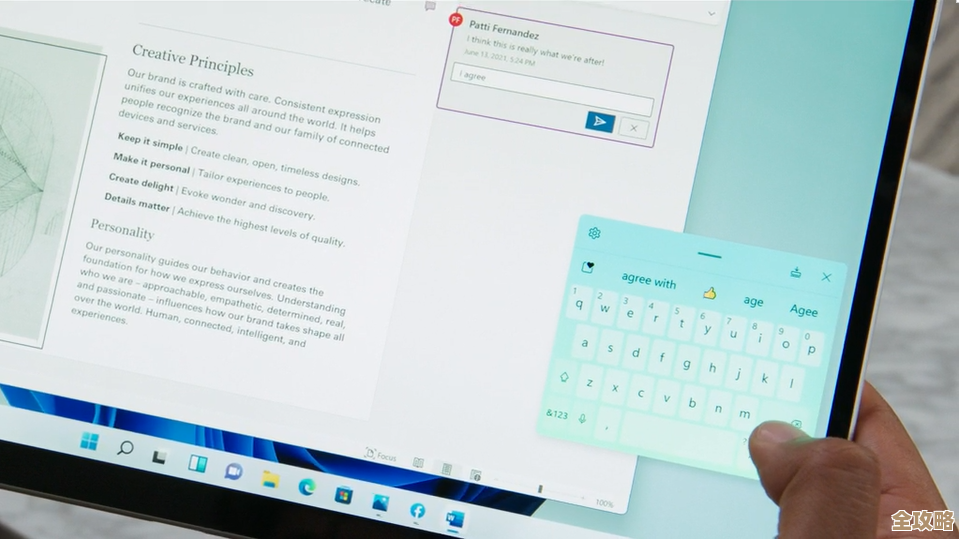
除了系统自带的提示,Windows 11的任务栏也是一个可以显示状态信息的地方,虽然它默认不直接显示大小写状态,但根据Windows Central的一些技巧文章,你可以通过一个简单的设置,让任务栏的触摸键盘按钮来间接显示状态,在任务栏的空白处点击右键,选择“任务栏设置”,在设置页面中,找到“任务栏角图标”或类似的选项,确保“触摸键盘”的开关是打开的,你的任务栏右下角会出现一个微小的键盘图标,当你点击这个图标时,会调出屏幕触摸键盘,在这个虚拟键盘上,你可以清晰地看到Caps Lock键的状态——如果Caps Lock是开启的,虚拟键盘上的Caps Lock键通常会以高亮或不同的颜色显示,比如从默认的灰色变成蓝色或白色,非常直观,这种方法虽然需要你多一次点击操作,但它提供了一个持续可见的参考区域,对于需要长时间确认输入状态的用户来说,也是一个不错的选择。
对于一些追求极致效率或有个性化需求的用户,他们可能会寻求第三方软件的支持,市面上有一些轻量级的小工具,可以在桌面的任意位置(比如屏幕的角落)创建一个常驻的、半透明的大小写状态指示器,这些工具通常提供更多的自定义选项,比如图标的样式、大小、颜色和位置等,但需要提醒的是,在下载和安装任何第三方软件时,务必从可信的来源获取,以防安全风险,对于绝大多数普通用户而言,Windows 11系统自带的前两种方法已经完全足够应对日常使用中识别大小写状态的需求了。
无论你的Windows 11设备是拥有物理指示灯的传统键盘,还是现代的无指示灯键盘,系统都为你准备了相应的解决方案,从瞬间弹出的屏幕提示到任务栏触摸键盘的视觉反馈,这些功能的设计初衷都是为了提升你的输入体验,减少因误触带来的麻烦,花一分钟时间熟悉一下这些设置,就能让你在今后的键盘输入中更加自信和准确。 结束)
本文由凤伟才于2025-12-05发表在笙亿网络策划,如有疑问,请联系我们。
本文链接:https://www.haoid.cn/wenda/65199.html


