苹果手机用户必学:轻松打开ZIP文件的实用方法指南

你是不是也遇到过这种情况?朋友通过微信或者邮件发来一个ZIP压缩包,里面可能是满满一叠旅行照片,一份重要的合同文档,或者几个工作要用到的表格,但在苹果手机上,你点开它,它可能只是显示一个不起眼的图标,或者干脆不知道用什么应用打开,这可急死人了!别担心,其实在iPhone上处理ZIP文件非常简单,甚至比你想象的要容易得多,这篇指南就是你的救星,我们会一步步教你几种最实用、最方便的方法。
使用iPhone自带的“文件”App(最简单、最推荐)
这是苹果官方提供的方法,不需要你下载任何额外的软件,而且非常高效,很多用户可能都没注意到,自己的手机里其实就藏着一个文件管理的利器——那就是“文件”App,它通常就在你的主屏幕上,图标像一个蓝色的文件夹。

具体步骤是这样的:
- 找到ZIP文件:无论这个ZIP文件是通过邮件附件、微信、QQ还是其他App收到的,你首先需要做的是找到它,比如在微信里,你点开那个ZIP文件,屏幕右上角会有一个“…”或者一个分享的图标(一个方框带个箭头),点击它。
- 选择“存储到‘文件’”:在弹出的分享菜单中,向下滑动,找到并点击“存储到‘文件’”。(参考来源:苹果官方支持文档关于“文件”App的使用说明)
- 选择存储位置:系统会让你选择把文件存到哪里,你可以选择“iCloud Drive”或者“在我的iPhone上”,如果选择iCloud Drive,文件会同步到你的其他苹果设备上;如果只是临时用用,存到“在我的iPhone上”就行,选好位置后,点击右上角的“存储”。
- 打开“文件”App并解压:打开你手机上的“文件”App,找到你刚刚存储ZIP文件的那个文件夹,你会看到那个带着“.zip”后缀的文件,这时候,你只需要轻轻点击一下这个ZIP文件!对,就这么简单,点一下就行。“文件”App会自动帮你解压缩。
- 查看解压后的内容:解压完成后,你会看到原地出现了一个新的文件夹,名字和原来的ZIP文件一样,但没有了“.zip”后缀,点开这个新文件夹,里面就是被压缩的所有文件了,你可以直接预览图片、文本,对于其他格式的文件,也可以点击分享按钮,用其他应用打开。
这个方法的好处是全程在苹果生态系统内完成,安全、快捷,没有广告骚扰,对于大部分日常使用场景,这已经完全足够了。
使用第三方文件管理App(功能更强大)
虽然自带的方法很好用,但如果你需要更高级的功能,比如压缩文件、对解压后的文件进行更复杂的管理(例如重命名、移动、加密),或者自带的“文件”App偶尔出现了解压失败的情况,那么一款优秀的第三方文件管理App就是你的最佳选择,这类App非常多,比如常见的“Documents by Readdle”、“ES文件浏览器”等,它们通常免费且功能强大。(参考来源:国内外科技媒体如少数派、威锋网对主流文件管理App的评测推荐)
操作流程也大同小异:
- 下载并安装一个你喜欢的文件管理App。
- 和之前一样,在收到ZIP文件的原始App(如微信)中,点击分享按钮。
- 在分享菜单中,你不是选择“存储到‘文件’”,而是找到你想要使用的那个文件管理App的图标(保存到Documents”),点击它,系统可能会询问你是否允许该App访问你的文件,选择“好”。
- 你打开这个第三方文件管理App,通常能在“下载”或“最近文件”里找到刚刚传过来的ZIP文件,这些App一般都会有非常明显的“解压缩”按钮,点击一下,文件就解压好了。
- 在第三方App里,你不仅能查看文件,往往还能直接在里面播放视频、阅读PDF,甚至把文件上传到网盘,功能比自带的应用要丰富得多。
通过邮件直接预览
如果ZIP文件不大,而且你是通过苹果手机自带的“邮件”App收到的,还有一个更直接的方法,当你打开这封邮件,邮件系统会自动将ZIP文件中的图片、文本等可预览的文件直接显示在邮件正文下方,你可以直接点击查看或下载单个文件,但如果压缩包内容复杂,这种方式可能无法完整显示所有文件,这时候还是建议用前面两种方法。
一些小贴士和注意事项:
- 安全第一:和电脑一样,对于来源不明的ZIP文件一定要保持警惕,尤其是在网页上随意下载的或者陌生人发来的,解压前最好用手机安全软件扫描一下(如果你的手机有安装的话),或者至少确认发送方是可信的。(参考来源:各类网络安全常识普及)
- 压缩包有密码怎么办:如果你遇到的ZIP文件设置了密码,那么无论用哪种方法打开,系统都会弹出一个输入密码的窗口,你只有从发送文件的人那里得到正确的密码后才能解压,这是保护文件安全的重要手段。
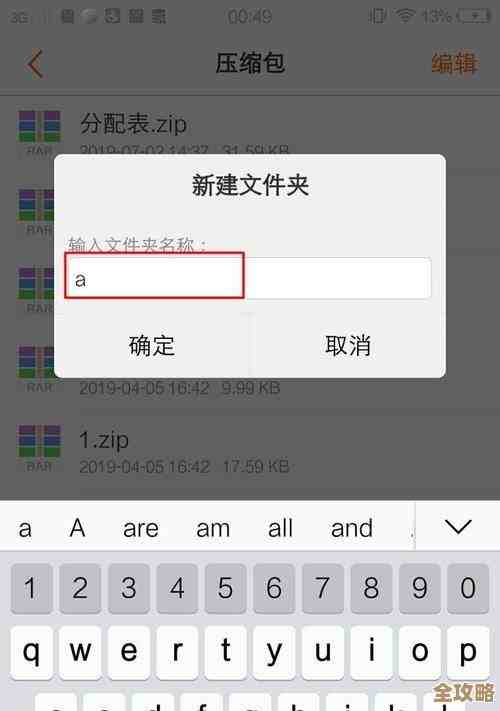
- 我想自己创建ZIP文件可以吗:当然可以!使用上面提到的“文件”App,你可以长按一个文件、多个文件或一个文件夹,然后在弹出的菜单中选择“压缩”,iPhone就会自动生成一个同名的ZIP压缩包,非常方便你发送给他人。
苹果手机处理ZIP文件并不麻烦,核心就是利用好“分享”功能,将文件传递到能处理它的App中,对于日常使用,强烈推荐你先尝试自带的“文件”App,它干净、简单、高效,如果你的需求更多样化,再考虑功能强大的第三方App,希望这份指南能帮你彻底解决在iPhone上处理压缩文件的烦恼,让你以后遇到ZIP文件都能轻松应对!
本文由酒紫萱于2025-12-04发表在笙亿网络策划,如有疑问,请联系我们。
本文链接:https://www.haoid.cn/wenda/65088.html