Windows错误代码0xc0000005的完美修复工具:稳定系统运行的必备利器

Windows错误代码0xc0000005,这个看似一串随机字符的代码,是许多Windows用户在使用电脑过程中可能遇到的一个令人头疼的问题,它通常伴随着“应用程序无法正常启动”或“访问冲突”等提示,导致软件突然崩溃,甚至系统蓝屏死机,这个错误的核心是“访问违规”,就是程序试图读写一个不被允许操作的内存地址,要解决这个问题,并不存在一个可以一键修复所有情况的“万能工具”,真正的“完美修复工具”其实是一套系统性的排查思路和一系列内置或可靠的免费工具的组合拳,下面就将这套方法详细道来。
当这个错误出现时,最直接有效的“工具”是Windows系统自带的系统文件检查器,这个工具内置于Windows之中,它的职责是扫描所有受保护的系统文件,并用正确的微软版本替换损坏或丢失的文件,很多情况下,0xc0000005错误是由于关键的DLL文件或系统文件损坏引起的,使用方法很简单:在搜索框输入“cmd”,选择“以管理员身份运行”命令提示符,然后输入命令“sfc /scannow”并回车,系统会开始扫描,这可能需要一些时间,完成后会显示结果,如果它报告发现并修复了问题,那么重启电脑后,错误很可能就消失了,根据微软官方支持文档的描述,这是修复系统文件完整性的首选方法。
如果系统文件检查器没有发现问题,或者问题依旧,下一个需要动用的“工具”是Windows内存诊断,因为0xc0000005错误与内存访问直接相关,物理内存条的故障是一个非常重要的嫌疑对象,这个工具同样是Windows自带的,可以检测你的电脑内存硬件是否存在问题,在搜索框输入“Windows内存诊断”,打开它后选择“立即重新启动并检查问题”,电脑会重启并进入一个蓝色界面的检测程序,对内存进行全面的测试,如果检测到错误,那就意味着你的内存条可能出现了物理损坏,需要更换,这是从硬件层面根除问题的方法,其原理在于直接检验内存硬件的稳定性。
排除了系统文件和内存硬件的故障后,我们就需要将目光转向软件层面,一个极其常见的原因是软件冲突,特别是安全软件,某些第三方杀毒软件或防火墙的过度防护可能会错误地拦截程序对内存的正常访问,从而触发0xc0000005错误,一个简单的测试方法是暂时禁用你的杀毒软件或防火墙,然后再次运行之前报错的程序,如果错误不再出现,那么问题根源就找到了,你可以考虑将该程序添加到安全软件的信任列表(白名单)中,或者换用一款兼容性更好的安全软件,根据多个技术社区如“Ten Forums”和“BleepingComputer”上的用户讨论,这是解决由特定应用程序引发该错误的高效方案。
驱动程序,尤其是显卡驱动,也是导致此错误的常见元凶,一个陈旧、不兼容或损坏的驱动程序会引发各种不可预知的系统问题。更新或重新安装驱动程序是我们的下一个有力“工具”,建议访问你电脑主板和显卡制造商的官方网站,下载并安装最新的驱动程序,不要依赖第三方驱动更新软件,因为它们有时会带来不兼容的驱动版本,最彻底的方法是先使用显示驱动卸载工具在安全模式下彻底清除当前驱动,然后再安装新版本。
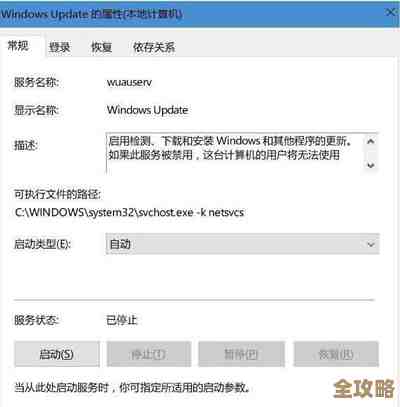
Windows更新本身也是一个重要的修复工具,微软会通过系统更新发布各种错误修复补丁和安全更新,其中可能就包含针对导致0xc0000005错误的某个系统漏洞的修复,确保你的Windows系统已经更新到最新版本,是保持系统稳定性的基础。
对于更高级的用户,还可以使用干净启动这个诊断工具,通过“msconfig”命令进入系统配置,选择“有选择的启动”,并勾选“加载系统服务”,同时切换到“服务”选项卡,勾选“隐藏所有Microsoft服务”后点击“全部禁用”,这样可以排除所有第三方服务的干扰,如果干净启动下错误消失,再逐一启用服务,就能精准定位是哪个后台程序在捣鬼。
如果错误只发生在某一个特定的老旧软件上,尝试修改其兼容性设置可能有效,右键点击该程序的快捷方式或可执行文件,选择“属性”,在“兼容性”选项卡中,尝试以兼容模式(如Windows 7或8)运行该程序,或者勾选“以管理员身份运行此程序”,有时,这些简单的设置调整就能绕过访问权限问题。
修复Windows 0xc0000005错误的过程,更像是一次对电脑健康状况的系统性体检,不存在一个单一的“完美修复工具”,而是需要你像一位侦探一样,利用上述由简到繁的工具和方法,一步步排除嫌疑,最终找到问题的真正根源并解决它,从最基础的系统文件扫描和内存检测,到排查软件冲突和更新驱动,这套组合拳才是确保你系统稳定运行的真正“必备利器”。
本文由雪和泽于2025-12-04发表在笙亿网络策划,如有疑问,请联系我们。
本文链接:https://www.haoid.cn/wenda/65041.html