Win11系统下如何科学分配存储空间?软件安装位置优化方案解析

Win11系统下如何科学分配存储空间?软件安装位置优化方案解析
很多人在使用Windows 11电脑一段时间后,会发现系统盘(通常是C盘)空间越来越小,变红报警,导致电脑运行变慢,这通常不是因为Windows 11系统本身有多大,而是因为我们安装的软件、产生的临时文件、下载内容等都不加区分地堆积在了C盘,要解决这个问题,我们需要科学地分配存储空间,并优化软件的安装位置。
理解存储空间:为什么C盘总是先满?
根据微软官方文档和普遍的电脑使用习惯,Windows系统默认会将用户的个人文件夹(如“文档”、“图片”、“下载”、“桌面”等)设置在C盘,绝大多数软件在安装时,默认的安装路径也是C盘的“Program Files”文件夹,系统更新、休眠文件、虚拟内存等也会占用大量C盘空间,如果我们不主动干预,所有东西都会往C盘里塞,它自然就不堪重负了。
科学分配存储空间的核心策略
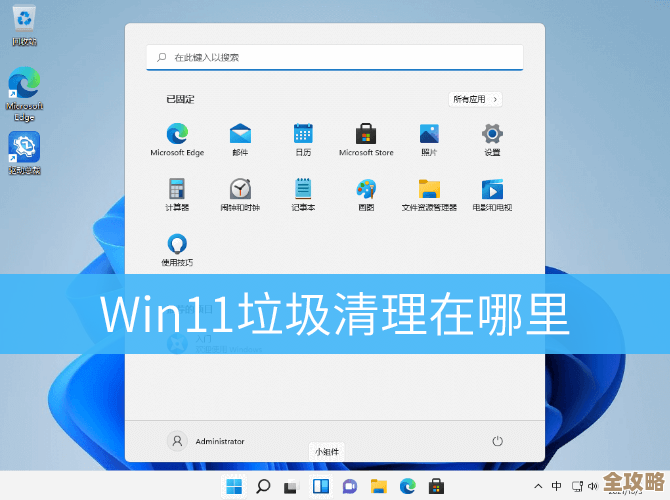
科学分配的核心思路是:确保系统盘有足够空闲空间,将个人数据和大容量软件与系统文件分开放置。
-
系统盘(C盘)分区大小要合理
- 如果你的电脑是固态硬盘(SSD),建议在初次安装系统或新电脑初始化时,为C盘分配至少250GB至500GB的空间,虽然Windows 11本身可能只需要20-30GB,但你需要为未来几年的系统更新、安装的必要软件(如办公套件、杀毒软件)以及不可避免的临时文件留出充足余地,C盘空间不足会严重影响系统性能和更新安装。
- 如果已经分区且C盘过小,可以考虑使用Windows自带的“磁盘管理”工具或第三方分区工具(如DiskGenius,来源:国内知名磁盘工具)来调整分区大小,从其他分区挪一部分空间给C盘,但此操作有风险,操作前务必备份重要数据。
-
转移用户个人文件夹
- 这是释放C盘空间非常有效的一招,你的“文档”、“图片”、“下载”、“桌面”等文件夹里可能存放着大量文件,你可以将它们的默认位置转移到其他盘符(如D盘)。
- 操作方法:右键点击“此电脑”选择“属性”,进入“高级系统设置”,在“高级”选项卡中点击“设置”(用户配置文件),更直接的方法是,直接打开文件资源管理器,右键点击“文档”文件夹,选择“属性”,切换到“位置”选项卡,然后点击“移动”,选择一个目标位置(例如D:\Users\Documents),系统会询问是否将原文件移动过去,选择“是”,对“图片”、“下载”、“桌面”等文件夹重复此操作。
- 好处:这样操作后,你保存在桌面、文档里的文件,以及浏览器下载的内容都会自动存放到新位置,从根本上减少C盘的压力,根据微软支持社区的建议,这是管理个人数据的推荐方法。
-
定期清理系统垃圾
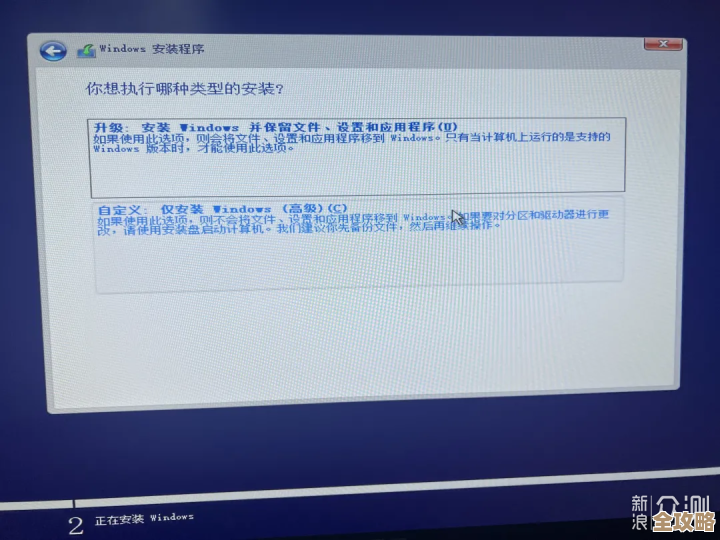
- Windows 11自带了一个好用的工具——“存储感知”,你可以在“设置”->“系统”->“存储”中开启它,它可以自动删除临时文件、清空回收站,并帮你识别哪些类型的文件占用了大量空间。
- 定期手动运行“磁盘清理”工具(搜索“磁盘清理”即可找到),选择C盘,它可以清理掉系统更新留下的旧文件等更深入的垃圾。
软件安装位置优化方案
优化软件安装位置是防止C盘爆满的关键。
-
的默认保存位置
在Windows 11的“设置”->“系统”->“存储”中,找到“高级存储设置”下的“保存新内容的地方”,你可以将新的应用、文档、音乐、图片、视频和地图的默认保存位置从C盘更改为其他盘符,这会影响未来安装来自Microsoft Store的应用的默认位置。
-
自定义安装路径(最重要的一步)
- 对于从网上下载的.exe或.msi格式的软件,在安装过程中绝对不能一路狂点“下一步”,安装向导通常会在某一步让你选择“安装路径”,默认路径通常是“C:\Program Files...”。
- 操作:当看到选择安装路径的界面时,点击“浏览”按钮,将路径的盘符“C:”改为“D:”或其他你指定的盘符,将“C:\Program Files\SoftwareName”改为“D:\Program Files\SoftwareName”,你甚至可以建立一个专门的“D:\Software”文件夹来统一管理所有安装的软件。
- 好处:将大型软件(如游戏、设计软件、开发工具)安装到非系统盘,可以极大减轻C盘的负担,即使未来需要重装系统,只要D盘数据不受影响,很多软件甚至可以直接运行,无需重新安装(但部分软件可能需要重新创建快捷方式或修复注册表关联)。
-
区分软件类型
- 系统级软件/驱动程序:建议安装在C盘默认路径,以确保系统稳定性和兼容性。
- 大型软件和游戏:强烈建议安装到非系统盘,现在的游戏动辄几十GB,装在C盘是极大的浪费。
- 绿色软件:一些无需安装、解压即用的软件,可以直接放在非系统盘的特定文件夹里,非常方便。
利用云存储和外部设备
对于不常用但又需要保留的归档文件(如旧项目资料、家庭照片视频备份),可以考虑使用云存储服务(如OneDrive,百度网盘等)或移动硬盘来存放,彻底将它们从本地硬盘中移出,释放空间。
科学分配Win11存储空间并不复杂,关键在于养成好的习惯:系统盘专盘专用,保证充裕空间;个人文件主动迁移;安装软件时留心眼,手动更改路径。 通过以上这些方法的结合,你就能轻松管理好电脑的存储空间,让系统保持流畅运行,再也不用为C盘变红而烦恼了。
本文由黎家于2025-12-04发表在笙亿网络策划,如有疑问,请联系我们。
本文链接:https://www.haoid.cn/wenda/65004.html