禁用Win11数字强制签名:拓展硬件支持,开启无障碍软件安装体验

在Windows 11操作系统中,微软为了提升系统的安全性,默认开启了一项名为“驱动程序强制签名”的功能,这个功能的本意是好的,它就像一位严格的保安,只允许那些经过微软官方认证、盖上了“安全戳”(即数字签名)的驱动程序在系统上安装和运行,这样可以有效防止那些来路不明、可能包含恶意代码的驱动程序损害你的电脑。
这位“保安”有时候会过于尽责,甚至可以说是“不近人情”,这就给我们普通用户带来了一个实实在在的烦恼:很多我们需要的硬件或软件,可能就因为缺少这个“安全戳”而被无情地拒之门外。
这种情况其实非常常见,比如说,你从旧电脑上拆下来一块还能正常使用的古董级打印机或者扫描仪,兴冲冲地想在新的Win11电脑上让它重获新生,你找到了厂家官网,好不容易下载了对应的驱动程序,结果安装时却弹出一个令人沮丧的警告:“Windows无法验证此驱动程序软件的发布者”,又或者,你是一位喜欢折腾的科技爱好者,购买了一些小众的硬件设备,比如特定的游戏手柄转换器、特殊的USB采集卡,或者是一些开源硬件项目,这些设备的开发者可能是个体工程师或小团队,他们没有财力或精力去走微软官方的签名认证流程,其提供的驱动自然就是“未签名”的,再比如,一些专业的软件,尤其是在科研、工程或特定行业软件领域,它们可能需要安装一些底层的核心模式驱动来实现高级功能,这些驱动也常常因为各种原因没有签名。
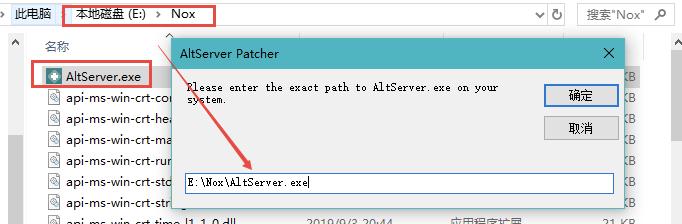
当遇到这些情况时,那个红色的错误提示窗口就像一堵高墙,硬生生地切断了你使用这些硬件或软件的道路,你的新电脑无法识别旧打印机,你的游戏外设变成了一块砖头,你的专业软件无法正常运行,这无疑严重影响了我们的使用体验,阻碍了我们自由地利用硬件资源和使用我们需要的工具。
有没有办法让这位“保安”通融一下呢?答案是肯定的,我们可以通过暂时“禁用驱动程序强制签名”来绕过这个限制,这个过程就像是暂时让保安休息一下,允许我们自行判断并安装那些我们信任的、但缺乏官方认证的驱动程序,需要特别强调的是,这个操作是Windows系统本身提供给用户的一个可选设置,并非什么危险的“越狱”或“破解”,它位于系统的高级启动选项里,是微软为应对特殊情况而预留的通道。

我们必须要认识到,禁用强制签名会暂时降低系统的安全防护等级,这就好比你把家里的门禁暂时关闭,方便搬一件大家具进来,但同时也意味着在此期间,任何东西(包括不好的)都能更容易地进来,在操作之前,有两点至关重要:第一,确保你要安装的驱动程序来源是绝对可靠和可信的,例如来自硬件厂商的官方网站或信誉良好的开源项目,绝对不要安装从不明论坛、网盘随意下载的驱动,第二,最好在完成特定驱动的安装后,重新启用驱动程序强制签名,让系统“保安”重新上岗,继续保护你的电脑免受潜在威胁。
具体的操作方法并不复杂,但需要重启电脑进入一个特殊的环境,根据微软官方支持文档和广泛的用户实践,大致步骤如下:打开Windows 11的“设置”应用,找到“更新与安全”或“系统”下的“恢复”选项,在“高级启动”区域,点击“立即重新启动”按钮,电脑重启后,会显示一个蓝色背景的选项菜单,选择“疑难解答”,接着选择“高级选项”,再选择“启动设置”,最后点击“重启”按钮,再次重启后,会看到一个带编号的启动设置列表,此时按键盘上的数字键“7”,对应的选项就是“禁用驱动程序强制签名”,选择后,系统会以禁用该功能的状态正常启动,你就可以尝试安装之前被阻止的未签名驱动程序了,安装成功后,建议再次通过正常重启电脑的方式,让系统恢复默认的驱动签名强制状态,以确保日常使用的最佳安全性。
Windows 11的驱动程序强制签名是一项重要的安全功能,但在它阻碍了我们正常使用确有必要且可信的硬件或软件时,临时禁用它就成为了一种可行的解决方案,这扇“后门”的开启,极大地拓展了Win11系统的硬件兼容性,让我们手中的新旧设备都能物尽其用,真正实现了无障碍的软件安装体验,关键在于,我们要清楚地了解其中的利弊,做到谨慎操作,安全第一。
本文由芮以莲于2025-12-04发表在笙亿网络策划,如有疑问,请联系我们。
本文链接:https://www.haoid.cn/wenda/64849.html