Win11电池设置全解析:通过百分比监控实现智能充放电管理

很多人买了新电脑,尤其是笔记本电脑,都会关心一个问题:怎么充电才能让电池更耐用?电池坏了换一个挺贵的,Windows 11 系统里自带了一个非常实用的功能,能帮你自动管理充电,延长电池寿命,这个功能就藏在“电池设置”里,叫做“电池充电限制”或者“智能充电”。
这个功能的核心,就是通过设置充电百分比的上限,来避免电池一直处于100%的“满负荷”状态,你可能听说过,就像人一直处于高度紧张状态会累坏一样,锂电池长期保持100%满电,也会加速其化学老化(来源:微软官方支持文档对锂电池保养的说明),尤其是如果你经常插着电源线使用电脑,让电池一直满电,对它的健康并不好。
在Win11里具体该怎么设置呢?很简单,跟着下面的步骤做就行。
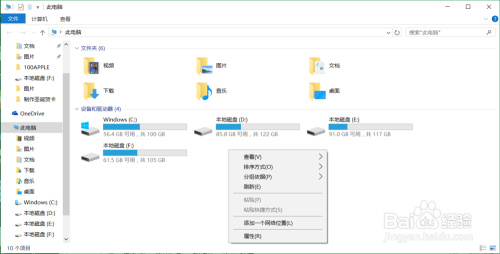
点击屏幕右下角的通知中心,或者直接按键盘上的Windows键 + i,打开“设置”界面,找到并点击“系统”选项,在左边的一排菜单里,选择“电源和电池”,进入这个页面后,你会看到几个选项,电池使用情况”、“节电模式”等,我们需要点开的是“电池”这个部分。
在“电池”设置页面里,仔细找找,你会看到一个叫“电池充电限制”或“智能充电”的选项(不同品牌的电脑,这个功能的名称可能略有不同),点进去之后,你通常会看到几个选择,微软和电脑制造商一般会提供几个预设的模式,
-
最佳电池健康状态: 这是最推荐给长期插电使用的用户的模式,选择这个,系统会自动将电池最高充电容量限制在80%左右,你会发现,即使插着电源,电量到80%就停住了,不会继续往上充,这样既能保证你有足够的电量应对突然的移动使用,又能最大限度地保护电池,减缓电池容量的损耗(来源:联想、戴尔等OEM厂商在其支持页面对类似功能的解释)。

-
充满电: 这个模式就是传统的充电方式,会一直把电池充到100%,适合那些需要带着电脑外出,对续航有极致要求的用户,比如你明天要出差,今天就可以切换到这个模式,让电池充满。
-
自定义: 有些品牌的电脑还提供了更灵活的自定义选项,允许你手动设置一个具体的上限,比如85%或者90%,你可以根据自己的使用习惯来微调。
设置好之后,你就不用再管它了,系统会自动帮你管理充电过程,你平时在家或办公室一直插着电源用电脑,它就保持在80%,当你拔掉电源适配器,开始使用电池供电时,系统会正常放电,等你再次插上电源,它又会自动充电到之前设定的上限。
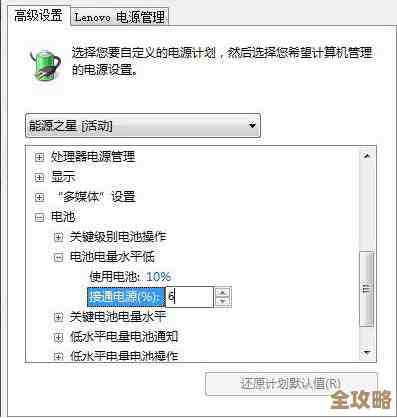
除了这个核心的智能充电功能,Win11的电池设置里还有其他一些有用的选项可以配合使用,进一步提升续航和电池健康。
一个是“节电模式”,这个模式有点像手机上的低电量模式,当电池电量低于一定水平(比如20%)时,它可以自动开启,开启后,系统会限制后台活动、降低屏幕亮度等,来延长剩余电量的使用时间,避免电池被完全耗尽,因为深度放电同样对电池有害(来源:电池大学(Battery University)网站对锂电池特性的阐述),你可以设置一个自动开启的阈值,非常方便。
另一个是查看“电池使用情况”图表,你可以清晰地看到过去24小时或一周内,是哪些应用最耗电,如果你发现某个不常用的程序在后台大量消耗电量,就可以考虑限制它的后台活动或者卸载它,从而减少不必要的电池损耗。
要记住一点,电池本身就是一个消耗品,它的容量会随着时间和充电周期自然下降,我们通过这些设置的目的,不是让电池永不损耗,而是让这个过程慢下来,让电池在未来的两三年内依然能保持一个比较健康的状态,满足我们日常的使用需求,养成好的充电习惯,结合Win11提供的这些智能工具,你的电脑电池就能为你更长久地服务。
本文由黎家于2025-12-04发表在笙亿网络策划,如有疑问,请联系我们。
本文链接:https://www.haoid.cn/wenda/64655.html




![[epic下载]探索史诗级游戏世界,轻松下载尽享指尖乐趣!](https://www.haoid.cn/zb_users/upload/2025/12/20251204065519176480251916999.jpg)