掌握Win11触摸板关闭技巧:多种禁用方式完整指南

我们只想安静地用鼠标工作或玩游戏,但手腕不小心碰到笔记本电脑的触摸板,光标就乱飞,甚至误点了不该点的地方,真的很让人烦躁,别担心,关闭它就好了,这篇指南就给你带来几种在Windows 11系统下关闭触摸板的方法,总有一种适合你。
使用键盘快捷键(最快捷)
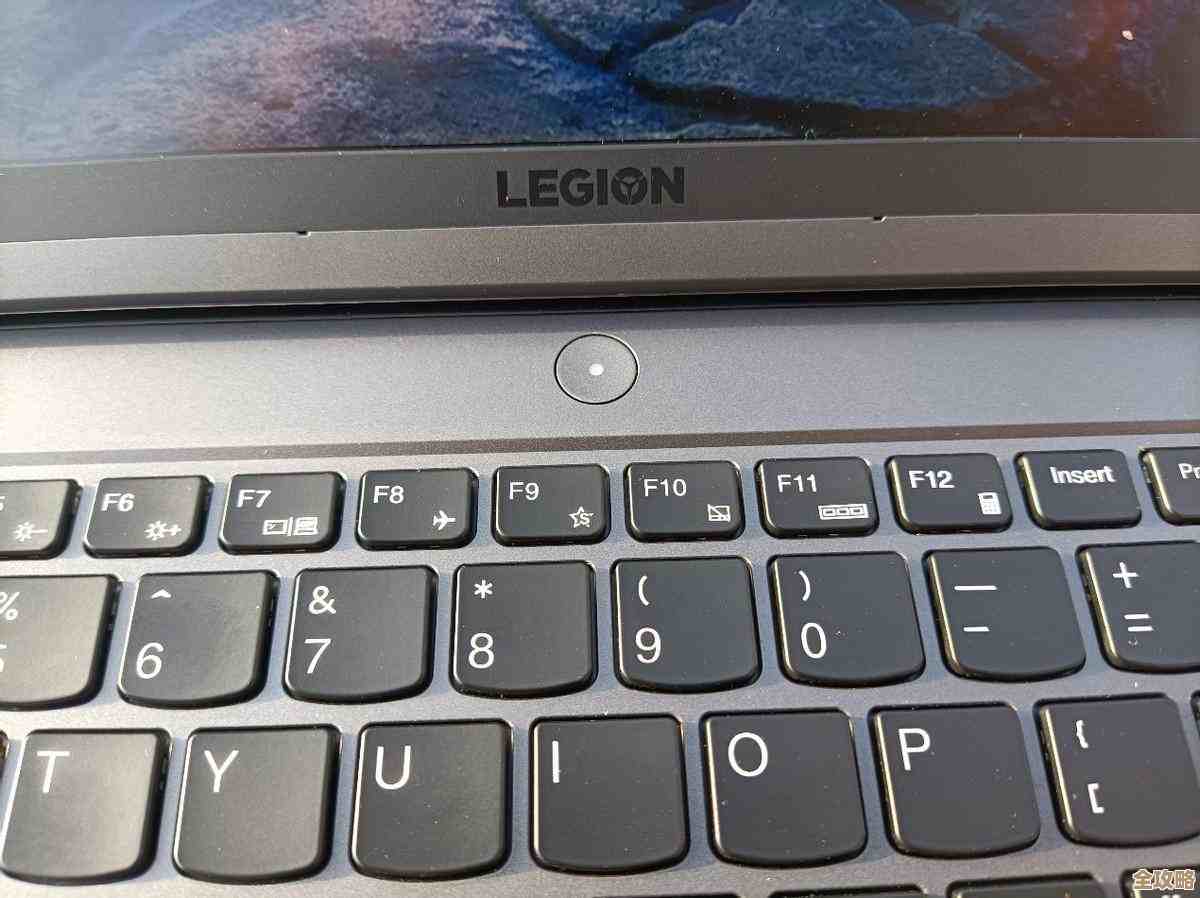
这是最快的方法,几乎适用于所有品牌的笔记本电脑,你只需要看看键盘最上方那一排“F1”到“F12”的按键,找到上面画着一个触摸板图案,并且通常带有一条斜杠(表示禁用)的按键,这个键通常需要你同时按住键盘左下角的“Fn”功能键来生效。
你找到了F6键上画着触摸板图标,那么你只需要同时按下 “Fn + F6”,触摸板就会被立刻禁用或启用,你可以马上移动手指试试看触摸板还管不管用,如果找不到这个图标,可以尝试从F1到F12每个键都配合Fn键按一下试试效果,或者查看你的笔记本电脑说明书,这个方法的好处是瞬间开关,非常方便。
通过Windows系统设置(最常用)
如果快捷键不管用,或者你想进行更详细的设置,这个方法是最稳妥的,根据微软官方支持文档的介绍,步骤如下:
点击屏幕左下角的“开始”菜单,然后选择那个像齿轮一样的“设置”图标,在设置窗口中,找到并点击左侧列表里的“蓝牙和其他设备”,进入之后,在右侧向下滚动,你会看到一个选项叫“触摸板”,点击它。
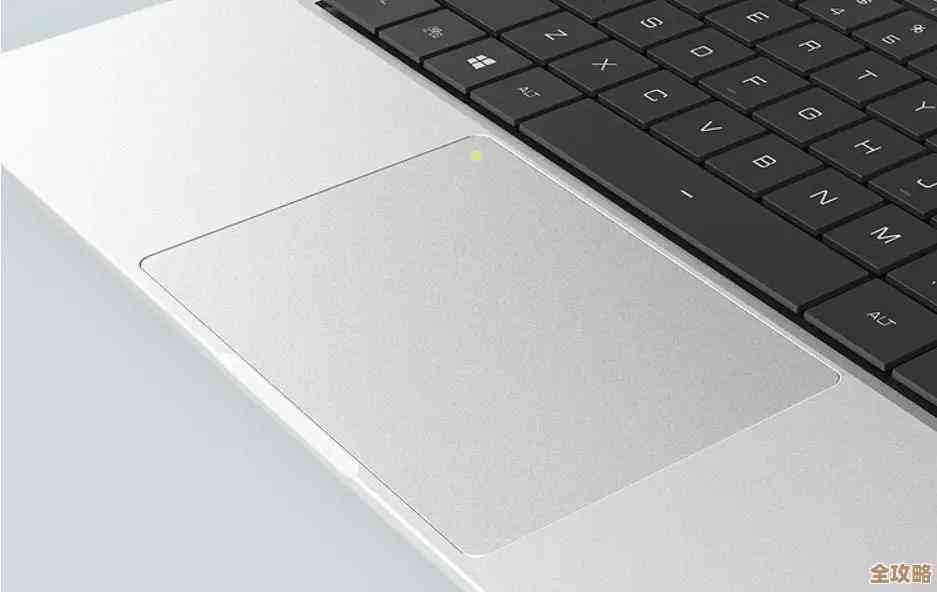
你会看到最顶部有一个大大的开关,写着“触摸板”,直接把这个开关关掉,你的触摸板就立刻被禁用了,这个方法非常直观,适合所有用户。
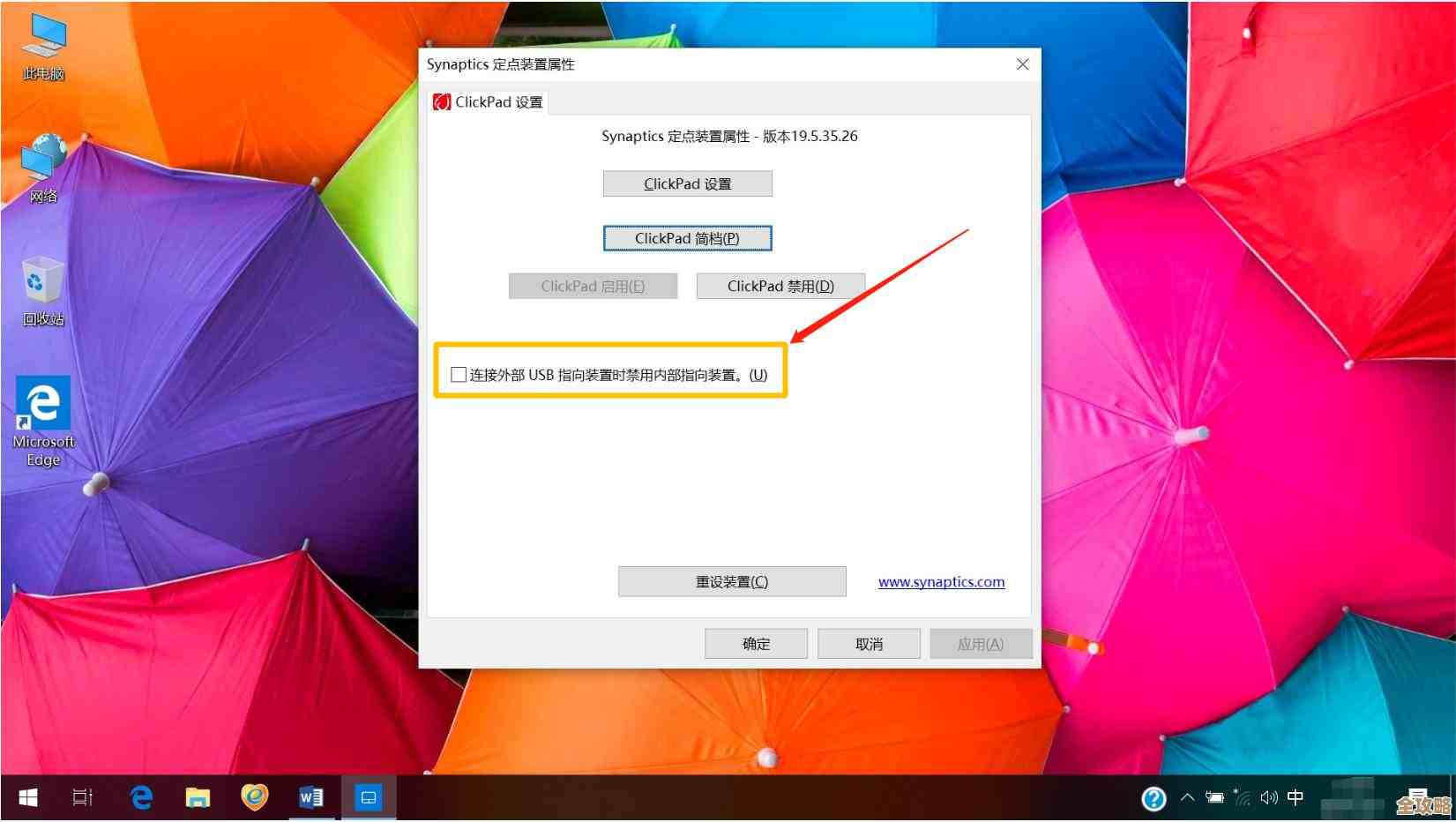
但这里还有个很实用的功能,即使你不完全关闭触摸板,下面还有一个选项值得注意:“连接鼠标时让触摸板保持打开状态”,如果你经常外接鼠标使用,可以把这个选项关掉,这样,只要你一插上鼠标,触摸板就会自动禁用;拔掉鼠标,触摸板又会自动恢复启用,这个功能可以帮你省去手动开关的麻烦,非常智能。
通过设备管理器(彻底禁用)
如果以上两种方法都失效了,比如你的触摸板设置选项莫名其妙不见了,或者出现了其他问题,我们可以用更底层的“设备管理器”来搞定它,这个方法稍微进阶一点,但也很简单。
在任务栏的搜索框里(或者直接按“Win + S”键)输入“设备管理器”,然后打开它,在设备管理器窗口里,找到并点击“人体学输入设备”或者“鼠标和其他指针设备”这个类别,点击它前面的小箭头把它展开。
在展开的列表里,你需要找到你的触摸板设备,它通常会被命名为“符合HID标准的触摸板”、“Synaptics触摸板”、“ELAN触摸板”或者直接包含你笔记本电脑品牌的名称,如果你不确定是哪一个,可以逐个右键点击,选择“禁用设备”,然后测试触摸板是否还能用。
找到正确的设备后,右键点击它,选择“禁用设备”,系统会弹出一个确认窗口,问你是否确定要禁用,选择“是”,这样,触摸板就会被彻底禁用,直到你再次来这里手动启用它,这个方法相当于从硬件层面切断了触摸板的驱动,非常彻底。
更新或回滚触摸板驱动程序(解决冲突)
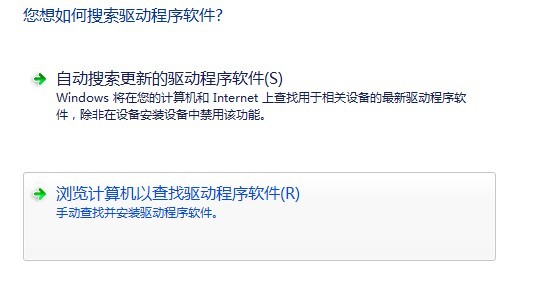
有时候触摸板无法正常关闭,可能是因为驱动程序出了问题,这时候,我们也可以去设备管理器里处理,同样是打开设备管理器,找到你的触摸板设备。
右键点击它,这次选择“更新驱动程序”,你可以让Windows自动搜索更新的驱动程序,如果更新后问题依旧,或者更新后反而出了问题,你可以再次右键点击触摸板,选择“属性”,然后在“驱动程序”选项卡里,找到“回滚驱动程序”按钮,这个功能可以帮你恢复到之前正常工作的驱动版本,有时能解决一些奇怪的兼容性问题。
在BIOS/UEFI设置中禁用(终极方法)
这是最后的大招,也是最彻底的方法,BIOS/UEFI是电脑启动时最基础的系统,在这里禁用触摸板,Windows系统根本就不会检测到它的存在,这个方法适用于你确定永远都不想使用触摸板的情况。
操作方法是:重启你的电脑,在开机出现品牌Logo画面时,快速连续按特定的键进入BIOS/UEFI设置界面,这个键因电脑品牌而异,常见的有F2、Del、F10、Esc等,你可以在开机时注意屏幕上的提示,或者查阅电脑说明书。
进入BIOS/UEFI界面后(这个界面通常比较复古,只能用键盘操作),你需要找到与“触摸板”相关的设置,它可能位于“Advanced”(高级)、“Configuration”(配置)或“Integrated Peripherals”(集成外设)等菜单下,找到类似“Internal Pointing Device”(内部指针设备)或“Touch Pad”的选项,将其设置为“Disabled”(禁用),然后保存设置并退出(通常是按F10键),电脑会自动重启,重启后,触摸板就完全失效了。
总结一下
就是关闭Windows 11触摸板的几种主要方法,你可以根据具体情况选择:
- 求快求方便:优先尝试键盘快捷键(方法一)。
- 日常使用和智能管理:使用系统设置(方法二),并开启连接鼠标自动禁用功能。
- 前两种方法无效时:使用设备管理器(方法三) 彻底禁用。
- 驱动出问题时:尝试更新或回滚驱动(方法四)。
- 想一劳永逸:进入BIOS/UEFI(方法五) 彻底关闭。
希望这份指南能帮你解决触摸板带来的烦恼,让你使用电脑时更加得心应手。
本文由颜泰平于2025-12-04发表在笙亿网络策划,如有疑问,请联系我们。
本文链接:https://www.haoid.cn/wenda/64638.html