装机指南:手把手教你组装专属电脑,体验DIY的乐趣与成就感

(引用来源:极客湾Geekerwan、硬件茶谈、Linus Tech Tips 等主流DIY科普频道的常见教学流程整合)
准备阶段:万事开头,计划先行
在兴奋地开始拧螺丝之前,花点时间做好计划是整个过程中最关键的一步,它能让你避免很多麻烦和潜在的损失,你需要明确一个问题:我装这台电脑主要用来做什么?是主要用来办公、上网、看视频,还是为了玩最新的3A游戏大作,或者是进行视频剪辑、3D建模这类对性能要求很高的工作?你的答案将直接决定你需要购买哪些部件,以及你的预算应该重点花在什么地方。
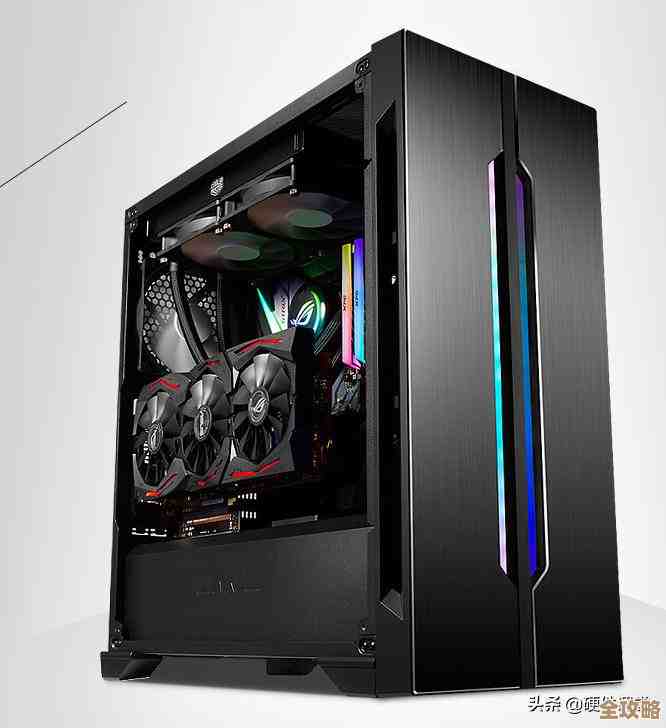
确定好用途和预算后,就可以开始挑选具体的配件了,一台电脑的核心部件包括:中央处理器(CPU,也就是电脑的大脑)、主板(连接所有部件的巨大电路板)、内存(RAM,用于临时存放电脑正在处理的数据)、硬盘(用于永久存储你的文件、系统和软件)、显卡(GPU,主要负责处理图像,对游戏和设计尤为重要)、电源(为所有部件供电)和机箱(容纳所有部件的“房子”),你还需要一个显示器、键盘和鼠标才能正常使用。
在购买时,要特别注意部件之间的兼容性,你选择的CPU必须和主板的插槽类型匹配(英特尔和AMD的CPU需要不同的主板),主板的大小要能装进你选的机箱里(常见规格有ATX、M-ATX、ITX),电源的功率要足够带动你的CPU和显卡,最好留出一些余量,你可以在一些网站上输入你的配件清单,它会自动帮你检查兼容性并估算功耗,非常方便。
(引用来源:硬件茶谈的“新手装机避坑指南”系列)
动手组装:把零件变成电脑的魔法时刻
好了,现在所有配件都摆在你的桌子上了,真正的乐趣开始了,找一个宽敞、明亮、桌面是木质或塑料(防静电)的地方作为你的工作区,在开始前,摸一下金属物体(如暖气片或机箱金属部分)释放一下身体的静电,防止损坏精密的电子元件。
第一步,先把主板从防静电袋里拿出来,放在它自带的硬纸板或泡沫垫上,拿出你的CPU,这是最精密的部件之一,打开主板上CPU插槽的拉杆,仔细观察CPU和插槽上的三角标记或缺口,确保方向正确,然后轻轻地将CPU放入插槽中,它应该能毫不费力地落到底,绝对不要用力按压!然后合上拉杆固定。
接下来安装内存条,打开主板内存插槽两边的卡扣,同样根据内存条金手指上的缺口和插槽上的凸起对齐,用力按下两端,直到听到“咔哒”一声,卡扣自动扣紧,如果你有两根内存,通常建议插在距离CPU最近的第二和第四插槽(具体看主板说明书),这样可以组成双通道,性能更好。
现在可以安装硬盘了,目前主流的M.2固态硬盘像一条口香糖,找到主板上标有M.2的插槽,拧开螺丝,将硬盘以大约30度角插入,然后轻轻按下,用螺丝固定好,这个过程非常简单。
第二步,将电源安装到机箱里,根据你的机箱结构,通常是从后面塞进去,然后用四颗大螺丝固定在机箱上,先不要急着理线。
第三步,将装好CPU、内存和硬盘的主板小心地放入机箱,对准机箱背板的接口位置和主板上的螺丝孔,然后用螺丝固定,螺丝不需要拧得死紧,固定住即可。
第四步,安装显卡,找到主板上最长的那个PCI-E插槽,通常是最靠近CPU的那条,拧下机箱后面对应位置的挡板,将显卡金手指对准插槽,同样听到“咔哒”声就表示安装成功,然后用螺丝将显卡固定在机箱上。
最后一步,连接线缆,这是看起来最乱,但逻辑很清晰的一步。
- 电源线连接:将最大的那个24针接口连接到主板上,给主板供电,将CPU供电接口(通常是4+4针)连接到主板左上角,将显卡供电接口(6+2针)连接到显卡上。
- 机箱线连接:这是新手最头疼的部分,将机箱上的那些小插头(负责电源开关、重启按钮、电源灯和硬盘灯)连接到主板上一个特定的区域(通常叫F_Panel或JFP1),这些插头上都标有文字,你需要对照主板的说明书,一个一个对应着插好,千万别插错,USB和音频接口的插头是块状的,有防呆设计,不容易插错。
- 硬盘SATA线:如果你的硬盘是传统的2.5寸或3.5寸硬盘,还需要用SATA数据线连接硬盘和主板,并用电源线连接硬盘和电源。
(引用来源:Linus Tech Tips的“First Person View”装机视频,提供直观视角)
点亮与安装系统:收获成果的时刻
最紧张刺激的时刻到了——第一次开机,在接通电源前,最后检查一遍所有连接线是否插紧,特别是CPU供电和主板供电,然后将显示器线连接到显卡上(千万不要插到主板的接口),连接键盘鼠标,最后接通电源,按下机箱上的电源按钮。
如果一切顺利,你会看到机箱内的风扇开始转动,主板上的Debug灯(如果有)会闪烁然后熄灭,显示器上会出现主板的品牌Logo或进入BIOS/UEFI设置界面,恭喜你!这意味着你的硬件组装基本成功了!如果点不亮,不要慌张,断电后重新检查所有电源线和内存、显卡是否插牢。
你需要准备一个装有Windows系统的U盘启动盘,开机时按特定键(通常是Del或F12,屏幕有提示)进入BIOS,将启动顺序设置为从U盘启动,然后就像在普通电脑上安装软件一样,按照提示一步步安装操作系统,系统安装完成后,别忘了安装主板和显卡的驱动程序,这样才能让所有硬件发挥出最佳性能,你可以使用驱动光盘,或者更推荐去主板和显卡品牌的官网下载最新的驱动程序。
当Windows桌面终于出现在你面前,所有硬件都被正确识别时,那种无与伦比的成就感和喜悦,就是DIY装机最大的魅力所在,这台电脑不再只是一个冰冷的工具,它从一堆零件变成完整机器的每一步,都凝聚着你的思考和汗水,尽情享受你的专属电脑吧!
本文由酒紫萱于2025-12-04发表在笙亿网络策划,如有疑问,请联系我们。
本文链接:https://www.haoid.cn/wenda/64608.html