如何正确下载并安装网卡驱动程序详细指南

你需要明白网卡驱动程序就像是电脑操作系统(比如Windows)和网卡硬件之间的一座桥梁,没有这个驱动程序,你的电脑就无法理解网卡发出的信号,从而导致无法连接到网络,无论是连接网线(有线网络)还是连接Wi-Fi(无线网络),都需要正确的驱动程序,当你发现电脑无法上网、网络连接图标有黄色叹号、或者设备管理器中网卡设备有黄色问号或叹号时,通常就意味着你需要重新安装或更新网卡驱动程序了。
整个过程可以分为三个主要步骤:确认网卡型号、下载正确的驱动程序、安装驱动程序。
第一步:确认你的网卡型号
这是最关键的一步,如果型号弄错了,下载的驱动程序将无法工作,由于此时电脑可能无法上网,我们需要通过离线的方式查找型号。
通过设备管理器查看(即使有叹号也能看)
- 在Windows系统中,右键点击屏幕左下角的“开始”按钮(或按键盘上的 Win + X 键),然后选择“设备管理器”。
- 在设备管理器窗口中,找到并展开“网络适配器”这一项,这里会列出电脑上已识别的所有网络设备。
- 仔细查看列表中的名称,如果网卡驱动有问题,它可能会显示为“以太网控制器”、“网络控制器”或者带有黄色叹号的未知设备,即使有叹号,我们也能获取信息,右键点击这个有问题的设备,选择“属性”。
- 在弹出的属性窗口中,切换到“详细信息”选项卡,在“属性”下方的下拉菜单中,选择“硬件Id”。
- 你会看到类似“PCIVEN_8086&DEV15BC”这样的值,我们需要的是“VEN”后面的四位编码和“DEV_”后面的四位编码,这里的“VEN_8086”代表供应商是英特尔(Intel),“DEV_15BC”代表具体的设备型号,把这串字符记录下来。
查看电脑主机或笔记本底部的型号标签(适合品牌电脑) 如果你使用的是品牌台式机或笔记本电脑(如联想、戴尔、惠普等),电脑机身上通常会有一个标签,上面明确写着型号,Lenovo Legion Y7000P”或“Dell Inspiron 15-5570”,记下这个完整的型号,这将帮助我们直接到官网找到对应的所有驱动程序。
使用第三方工具(如果电脑还能勉强运行) 如果电脑还有其他方式可以暂时上网(例如使用USB有线网卡或手机USB共享网络),可以下载如“CPU-Z”这样的硬件检测软件,安装运行后,在“主板”或“网络”标签页中,可以更直观地看到网卡的具体品牌和型号。
第二步:下载正确的驱动程序
现在你已经有了识别信息,接下来就是去找到对的驱动程序。
途径一(首选):电脑品牌官方网站 如果你是通过方法二找到了电脑整机型号,这是最安全、最推荐的方法。
- 用另一台可以上网的电脑(或手机)打开你的电脑品牌官方网站(如联想、戴尔、惠普的官网)。
- 在官网找到“服务与支持”或“驱动程序下载”页面。
- 输入你记录的电脑型号进行搜索。
- 在搜索结果中,选择你电脑使用的操作系统(例如Windows 10 64位或Windows 11),然后在下方的驱动程序列表中找到“网络”或“网卡”相关的驱动程序,下载它到你的U盘或本地硬盘。
网卡芯片制造商官方网站 如果你是通过方法一获取了VEN和DEV信息,可以这样做:
- 根据VEN代码确定制造商,常见的有:8086是英特尔(Intel),10EC是瑞昱(Realtek),14E4是博通(Broadcom)。
- 访问该制造商的官方网站(如Intel官网)。
- 在官网的支持或下载区域,通常可以根据DEV代码或直接搜索型号来查找驱动程序,这种方式需要你对硬件有一定的了解,但如果电脑是组装机,这通常是最直接的方法。
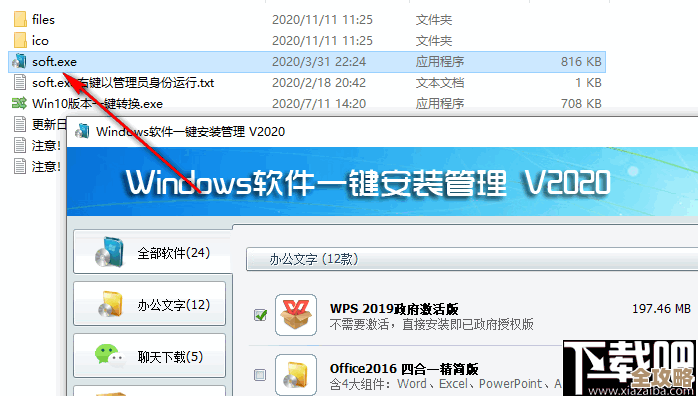
使用驱动人生或驱动精灵等工具(谨慎使用) 如果条件允许,可以在能上网的电脑上下载这些驱动管理工具的“网卡版”或“万能网卡版”安装包,然后用U盘拷贝到出问题的电脑上运行,这些工具内置了常见的网卡驱动,可以自动识别并安装,但需要注意的是,这类工具可能会捆绑不必要的软件,安装时一定要仔细看清每一步,取消勾选不需要的附加项目。
第三步:安装驱动程序
下载好驱动程序后,将其拷贝到无法上网的电脑上。
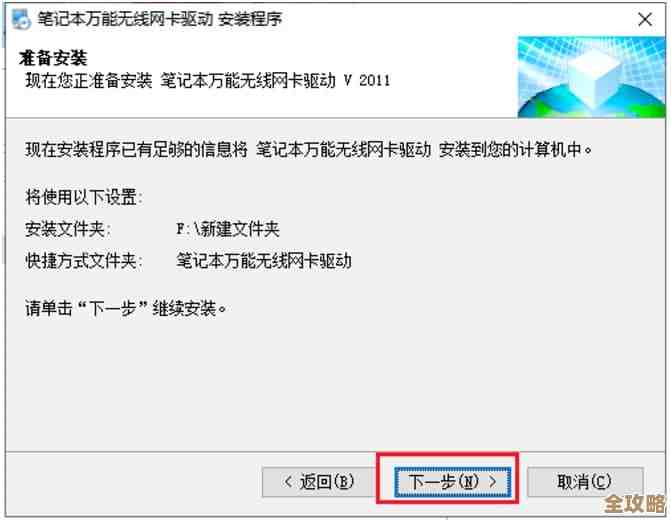
- 如果下载的文件是一个标准的安装程序(通常是.exe后缀),直接双击运行它,然后按照安装向导的提示,一步步点击“下一步”、“同意协议”、“安装”即可,安装过程中屏幕可能会闪烁几下,这是正常现象。
- 安装完成后,通常需要重启电脑才能使新驱动生效,按照提示重启电脑。
- 如果下载的文件是一个压缩包(.zip或.rar后缀),你需要先解压它,解压后,里面可能有一个.exe安装程序,那就按照上面的方法运行,如果没有.exe程序,而是包含一些.inf、.sys等文件,则需要手动安装。
- 手动安装方法:再次打开“设备管理器”,右键点击那个有问题的网卡设备,选择“更新驱动程序”,然后选择“浏览我的电脑以查找驱动程序”,再点击“浏览”,找到你刚才解压出来的那个文件夹,点击“确定”后,再点击“下一步”,系统会自动在该文件夹中搜索并安装合适的驱动。
电脑重启后,检查一下网络连接是否恢复正常,网络图标上的叹号是否消失,如果一切顺利,你现在应该可以正常上网了,如果问题依旧,可以尝试重复上述步骤,确保每个环节都没有出错,或者尝试下载另一个版本的驱动程序(比如旧一点或新一点的版本)进行安装。
本文由凤伟才于2025-12-04发表在笙亿网络策划,如有疑问,请联系我们。
本文链接:https://www.haoid.cn/wenda/64606.html