Win11用户账户名更改步骤详解:自定义您的系统显示名称

首先需要明白一个关键点,在Windows 11里,您可能会遇到两种看起来很像的“名字”,一种是“用户文件夹名”,这是在您首次设置电脑时创建的,它直接对应着C盘用户(Users)文件夹下的那个文件夹的名字,C:\Users\张三”,这个名字一旦创建,通过普通方法很难更改,强行修改可能会导致一些程序找不到路径而出错,另一种就是我们今天要主要讲的“显示名称”,这是在登录屏幕、开始菜单、用户账户控制(UAC)弹窗等处显示的名字,修改它非常安全,不会影响任何系统功能,根据微软官方支持文档的说明,区分这两种名称对于顺利更改至关重要(来源:微软官方支持文档)。
第一步:确认您要更改的是“显示名称”
在开始操作前,我们先确认一下,请点击屏幕左下角的“开始”按钮,然后在弹出的开始菜单顶部,您会看到当前用户的头像和名称,或者,您也可以同时按下键盘上的“Ctrl + Esc”键打开开始菜单,这里显示的名字,就是我们要更改的“显示名称”,它通常可以是您的全名、昵称或任意您喜欢的称呼。
第二步:通过“设置”应用程序进行更改(最推荐的方法)
这是微软为Windows 11设计的最直观、最现代的修改方式,适合绝大多数用户。
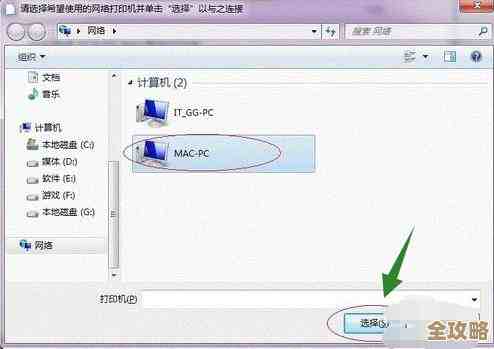
- 打开设置:点击任务栏上的“开始”按钮,然后选择那个像齿轮一样的“设置”图标,您也可以直接按下键盘上的“Windows徽标键 + I”快捷键,这是打开“设置”的最快方式。
- 进入账户页面:在“设置”窗口中,您会看到左侧有一排选项,点击其中的“账户”,右侧的主区域会自动显示您的账户信息概览。
- 找到并编辑账户信息:在“账户”页面中,找到并点击第一个选项——“您的信息”。
- 更改显示名称:在“您的信息”页面里,您会看到“账户设置”这个区域,这里有一个“管理我的Microsoft账户”的链接,但我们现在不需要点它,请仔细看它的下方,有一个名为“本地账户”的折叠区域(如果您使用的是本地账户)或直接就有相关选项,您需要寻找的是“编辑名称”或类似的按钮,根据微软官方支持文档的指引,对于连接到Microsoft账户的用户,这里可能会显示“使用你的Microsoft账户管理所有设备上的用户信息”的提示,但旁边通常会有一个“管理我的Microsoft账户”的蓝色链接,点击它会跳转到浏览器(来源:微软官方支持文档),更直接的方法是:
- 对于本地账户:您会直接看到一个“管理本地账户”或“更改账户名称”的选项,点击后输入新的显示名称即可。
- 对于Microsoft账户:有时在“您的信息”页面顶部,您的姓名下方会直接有一个“编辑名称”的链接,如果这里没有,更可靠的方法是使用下一步的“控制面板”方法。
第三步:通过传统的“控制面板”进行更改(通用且可靠的方法)
设置”应用里的路径不太清晰,或者您习惯使用经典的操作方式,那么控制面板是一个百分百有效的方法,这个方法对本地账户和Microsoft账户都适用,尤其是修改Microsoft账户在本机上的显示名称。
- 打开控制面板:点击任务栏上的搜索图标(像一个放大镜),或者直接按下“Windows徽标键 + S”快捷键,在搜索框中输入“控制面板”,然后从搜索结果中点击打开它。
- 调整查看方式:为了更容易找到我们需要的东西,请将控制面板右上角的“查看方式”改为“大图标”或“小图标”,这样所有设置项都会平铺开来,一目了然。
- 选择“用户账户”:在众多的图标中,找到并点击“用户账户”。
- 再次点击“用户账户”:进入后,您会看到一个类似的界面,请再次点击蓝色的“用户账户”文字链接。
- 更改账户名称:您会看到一个名为“更改你的账户名称”的选项,请点击它。
- 输入新名称:系统可能会要求您输入管理员密码进行确认(如果您当前不是以管理员身份登录的话),在一个文本框中输入您想要使用的新显示名称,这个名字可以包含中文、英文字母、数字等字符,想好后,点击下方的“更改名称”按钮。
第四步:查看更改效果并理解影响
完成上述任一方法的操作后,更改是立即生效的,您可以立即验证一下:
- 再次打开“开始”菜单,看看顶部的显示名称是否已经变成了新名字。
- 锁定您的电脑(按“Windows徽标键 + L”),在登录屏幕上,您的账户下方显示的名称也应该已经更新。
- 当您安装软件或进行某些需要管理员权限的操作时,弹出的用户账户控制(UAC)窗口里,也会显示这个新名称。
请放心,这个操作仅仅改变了显示用的“昵称”,它不会改变您登录时需要输入的密码,更不会改变您在C盘下的那个用户文件夹的名称,所有您的个人文件、桌面背景、浏览器收藏夹等设置都会原封不动,完全不受影响。
重要提醒:关于用户文件夹名的修改
如果您确实需要更改那个深层次的、作为文件夹名的用户名(从“C:\Users\OldName”改成“C:\Users\NewName”),这个过程要复杂和危险得多,它通常涉及创建一个新的管理员账户,然后登录到新账户,将旧账户的文件手动复制过来,最后删除旧账户,微软官方并不推荐普通用户这样做,因为操作不当可能导致数据丢失或系统问题(来源:微软官方支持文档),除非有非常特殊且必要的原因,否则强烈建议您只修改我们上面详细讲解的“显示名称”,这已经能满足日常个性化需求了。
希望这份详细的步骤能帮助您轻松地自定义您在Windows 11上的显示名称,让您的电脑体验更加个性化。
本文由凤伟才于2025-12-04发表在笙亿网络策划,如有疑问,请联系我们。
本文链接:https://www.haoid.cn/wenda/64577.html