高效工作从指尖开始:全面精通键盘快捷键指南

全面精通键盘快捷键指南
在当今快节奏的工作环境中,效率就是生命,我们常常看到一些人处理任务行云流水,而另一些人则被繁琐的鼠标点击拖慢了脚步,这其中的关键差别,往往就在于对键盘快捷键的掌握程度,想象一下,你的双手无需离开键盘,仅凭指尖的几次敲击,就能完成文件的打开、保存、复制、粘贴,甚至复杂的格式调整和程序切换,这不仅能节省大量时间,更能让你的工作流程保持连贯和专注,本指南将带你从基础到进阶,全面了解那些能极大提升你工作效率的键盘快捷键。
第一部分:通用基石——跨平台的效率钥匙
无论你使用Windows电脑还是Mac电脑,无论你在处理文档、浏览网页还是整理文件,有一些快捷键是几乎通用的,掌握它们,你就打下了高效工作的第一块基石。
- 复制、剪切与粘贴:这是最核心的一组命令。Ctrl + C(Windows)或 Cmd + C(Mac) 用于复制选中的内容;Ctrl + X(Windows)或 Cmd + X(Mac) 用于剪切(移动)选中的内容;Ctrl + V(Windows)或 Cmd + V(Mac) 用于粘贴,这组命令彻底告别了右键菜单的繁琐。
- 撤销与重做:人难免会犯错,快捷键给了你“后悔药”。Ctrl + Z(Windows)或 Cmd + Z(Mac) 可以撤销上一步操作,连续按可以撤销多步,如果不小心撤销过头了,Ctrl + Y(Windows)或 Cmd + Shift + Z(Mac) 可以重做被撤销的操作。
- 保存与查找:养成随时保存的习惯至关重要。Ctrl + S(Windows)或 Cmd + S(Mac) 能让你瞬间保存工作成果,避免因意外丢失数据,而当你在长文档或网页中寻找特定信息时,Ctrl + F(Windows)或 Cmd + F(Mac) 会调出查找框,输入关键词即可快速定位。
- 全选与快速导航:需要选中整个文档或文件夹里的所有内容?Ctrl + A(Windows)或 Cmd + A(Mac) 一键搞定,在浏览网页或文档时,Home键可以跳到行首,End键跳到行尾,Ctrl + Home(Windows)或 Cmd + 上箭头(Mac) 跳到文档开头,Ctrl + End(Windows)或 Cmd + 下箭头(Mac) 跳到文档末尾。
第二部分:窗口管理——多任务处理的得力助手
现代工作往往需要同时打开多个窗口,如何在它们之间快速切换和管理,是提升效率的关键。
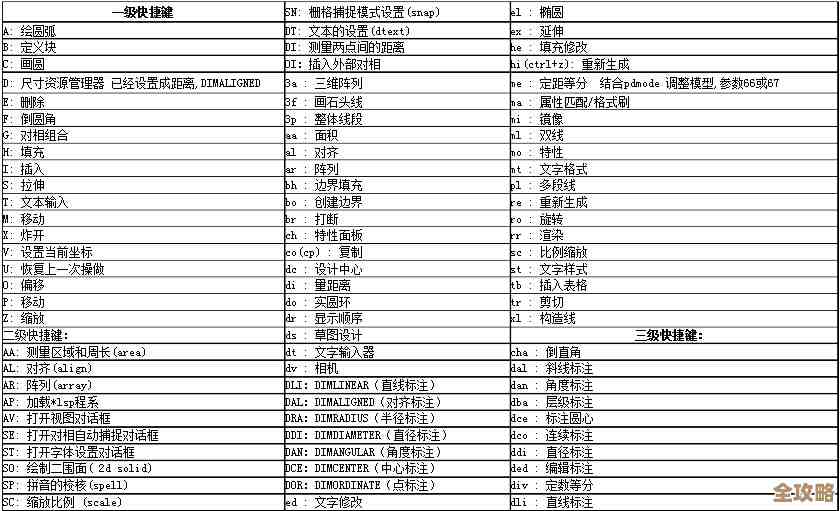
- 程序切换:当你打开了多个程序时,Alt + Tab(Windows)或 Cmd + Tab(Mac) 可以让你在已打开的程序间快速循环切换,按住Alt(或Cmd)不放,连续按Tab键可以选择目标程序。
- 标签页切换:在浏览器或某些支持多标签的软件中,Ctrl + Tab 可以切换到下一个标签页,Ctrl + Shift + Tab 则切换到上一个标签页,直接关闭当前标签页可以用 Ctrl + W。
- 窗口控制:Alt + F4(Windows)或 Cmd + Q(Mac) 用于关闭当前活动程序,若只想关闭当前文档窗口而不退出程序,可以用 Ctrl + W(Windows)或 Cmd + W(Mac),想要最小化当前窗口?试试 Windows键 + M(Windows)或 Cmd + M(Mac)。
第三部分:办公软件提速——Word、Excel的专属秘籍
对于办公室人士来说,Word和Excel是使用频率最高的软件之一,其内置的丰富快捷键能让你处理文档和数据的效率倍增。
-
文字格式调整(以Word为例):
- Ctrl + B:加粗文字。
- Ctrl + I:倾斜文字。
- Ctrl + U:为文字添加下划线。
- Ctrl + L / E / R:分别实现段落的左对齐、居中对齐和右对齐。
- Ctrl + ] 和 Ctrl + [:快速增大或缩小字体号。
-
数据处理(以Excel为例):
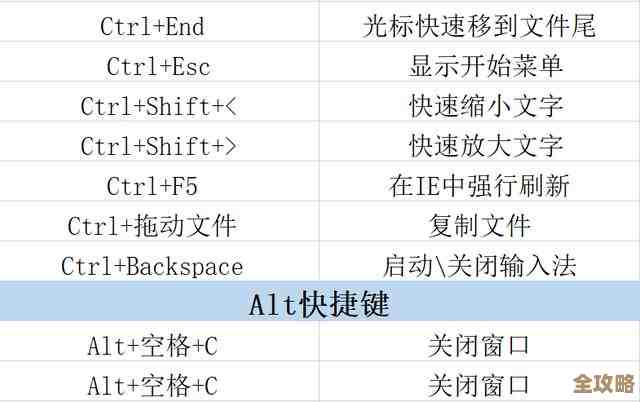
- Ctrl + 箭头键:快速跳转到数据区域的边缘。
- Ctrl + Shift + 箭头键:快速选中从当前单元格到数据区域边缘的所有单元格。
- Ctrl + ;:输入当前日期。
- F2:编辑活动单元格。
- Alt + =:快速对上方或左侧的单元格求和。
第四部分:浏览器中的飞行模式——畅游网络的加速器
我们每天有大量时间花在浏览器上,善用其快捷键能让你浏览信息更加顺畅。
- Ctrl + T:打开新标签页。
- Ctrl + Shift + T:重新打开刚刚关闭的标签页(非常实用!)。
- Ctrl + L:快速选中地址栏,方便输入新网址或搜索。
- 空格键 和 Shift + 空格键:在网页中向下或向上翻页。
- Ctrl + 加号(+)/减号(-):放大或缩小网页视图。
如何有效学习与记忆?
面对这么多快捷键,死记硬背效果不佳,最好的方法是“循序渐进,刻意练习”。
- 从最常用的开始:先熟练掌握每天都会用到的复制、粘贴、保存、撤销。
- 每周学习几个新的:每周挑选2-3个新的快捷键,在接下来几天里有意识地使用它们,直到形成肌肉记忆。
- 利用工具提示:很多软件在菜单栏的命令旁边都会标注其快捷键,多留意就能自然记住。
- 打印小抄:将最常用的快捷键打印出来贴在显示器旁,随时查阅。
键盘快捷键并非程序员的专利,它是每一位追求高效工作的现代人的必备技能,它带来的不仅仅是速度的提升,更是一种流畅、专注的工作体验,从今天开始,尝试放下鼠标,让你的手指在键盘上飞舞起来,你会发现,高效工作的钥匙,真的就藏在你的指尖,正如许多效率专家所言,投资的几分钟学习时间,将在未来为你节省数百小时。(本指南内容综合参考了微软官方支持页面、Apple官方支持页面以及如Lifehacker、How-To Geek等主流效率技巧网站中普遍认可和推荐的快捷键方案。)
本文由符海莹于2025-12-04发表在笙亿网络策划,如有疑问,请联系我们。
本文链接:https://www.haoid.cn/wenda/64500.html