全面解析Win11游戏时屏幕亮度变化的成因及应对策略

很多玩家在Windows 11上玩游戏时都遇到过屏幕亮度莫名其妙变暗或变亮的情况,这非常影响游戏体验,尤其是在一些需要专注观察暗部细节的游戏里,这个问题并非单一原因造成,而是由Windows系统、显卡驱动、甚至笔记本自身的电源管理等多个因素共同作用的结果,下面我们就来逐一拆解这些成因,并提供简单直接的解决思路。
核心成因一:Windows的“自动亮度”功能在捣鬼
这可能是最常见的原因,Windows 11继承并强化了名为“内容自适应亮度控制”的功能,这个功能最初在移动设备上很常见,目的是根据屏幕显示内容来动态调整亮度以节省电量,它会通过摄像头或屏幕内容本身来分析画面,如果检测到大部分区域是明亮的(比如雪地场景),它可能会调低亮度;如果画面突然变暗(比如进入山洞),它又可能调高亮度,但在游戏中,这种频繁的、不受控的亮度变化就成了干扰。
- 如何应对:
- 直接关闭它: 这是最优先的步骤,打开“设置” > “系统” > “显示”,在“亮度与颜色”设置区域,查找“通过优化显示的内容和亮度来帮助提高电池续航时间”或类似的选项(不同硬件此选项名称可能略有差异),直接将其关闭。
- 检查电源计划: 在Windows搜索框输入“电源计划”,选择“选择电源计划”,确保你使用的是“高性能”模式,然后点击“高性能”旁边的“更改计划设置” > “更改高级电源设置”,在弹出的窗口中,展开“显示”项,找到“启用自适应亮度”选项,将“使用电池”和“接通电源”两项都设置为“关闭”。
核心成因二:显卡驱动的“动态对比度”或“节能”技术
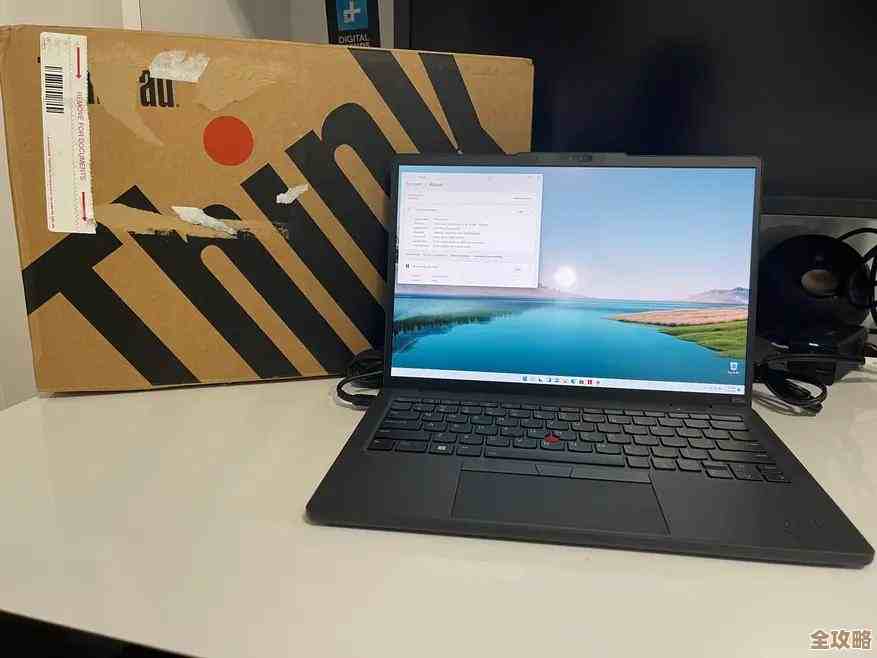
无论是NVIDIA、AMD还是Intel的显卡驱动,都内置了一些图像增强或节能技术,这些技术有时会与游戏产生冲突。
-
NVIDIA用户:
- 成因: NVIDIA驱动中有一个“动态范围”设置,如果设置不当,可能导致黑阶(暗部细节)显示不准确,感觉像亮度变化,更常见的是某些型号显卡的“节能”模式或“电源管理模式”在游戏时为了控制功耗和温度,会动态调整性能,间接影响亮度稳定性。
- 应对: 右键桌面打开“NVIDIA 控制面板”,在“显示”目录下,找到“调整桌面颜色设置”,确保右侧的“动态范围”设置为“完全(0-255)”(对于PC显示器),在“3D 设置” > “管理3D 设置”中,找到“电源管理模式”,将其设置为“最高性能优先”,这能防止显卡在游戏中为了省电而降频。
-
AMD用户:
- 成因: AMD显卡驱动中的“Vari-Bright”技术(在笔记本上常称为“功率回收”或类似功能)是罪魁祸首,这项技术就是为了省电而动态调整屏幕亮度和对比度。
- 应对: 打开“AMD Software: Adrenalin Edition”,点击右上角的设置齿轮图标,进入“显卡”选项卡,向下滚动找到“Vari-Bright”选项,直接将其禁用。
-
Intel核显用户:
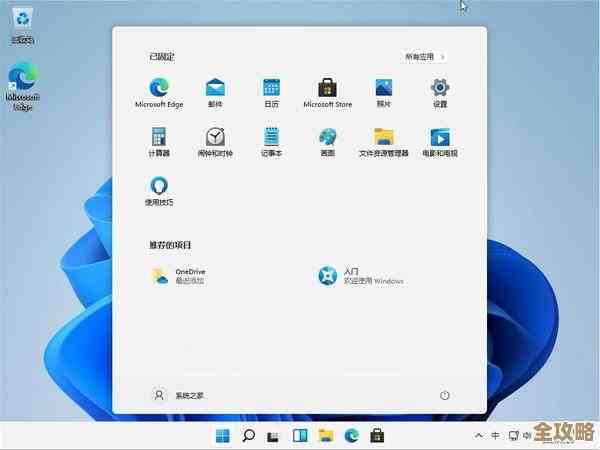
- 成因: Intel显卡控制面板中同样存在“节能技术”或“显示节能技术”。
- 应对: 右键桌面选择“英特尔® 显卡控制中心”,在“系统”或“功率”设置中,寻找“显示器节能技术”或“面板自刷新”等选项,尝试将其关闭。
核心成因三:笔记本电脑特有的HDR与省电功能
笔记本因为涉及电池供电,其亮度管理更为复杂。
-
HDR自动触发: 现在很多游戏支持HDR(高动态范围),当你启动这类游戏时,Windows可能会自动切换到HDR显示模式,HDR模式下的亮度、色彩映射与普通的SDR模式完全不同,这种切换会让你感觉屏幕亮度发生了剧烈变化,而且色彩可能发灰。
- 应对: 如果你觉得HDR效果不佳或不喜欢这种切换,可以手动关闭它,前往“设置” > “系统” > “显示” > “HDR”,将“使用HDR”开关关闭,然后重启游戏看看是否恢复正常。
-
强大的省电逻辑: 即使你关闭了Windows的自适应亮度,笔记本制造商(如联想、戴尔、华硕等)会在自己的控制软件(如Lenovo Vantage, MyASUS)中加入更激进的省电或散热控制,这些软件可能会在检测到游戏运行但电量不足时,强行降低屏幕亮度。
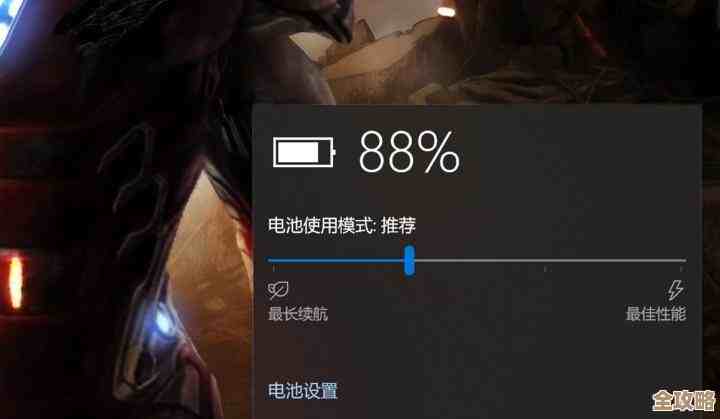
- 应对: 检查你笔记本品牌自带的控制中心软件,在里面寻找与“电源模式”、“电池保养”、“屏幕节能”相关的选项,确保在插电游戏时,这些功能被设置为“性能模式”或直接禁用相关节能选项,确保游戏时笔记本连接着电源适配器。
核心成因四:显示器自身的动态背光技术
一些中高端的显示器本身也带有动态对比度(DCR)或动态背光调节功能,这个功能是显示器硬件自带的,不依赖于电脑系统,它的原理是根据画面平均亮度来实时调整背光灯的功率,在显示黑色画面时降低背光以得到更深的黑色。
- 应对: 你需要按下显示器上的物理按钮,进入OSD菜单,在菜单中寻找名为“动态对比度”、“动态背光”、“节能模式”或“环境光感应器”等选项,将其关闭,通常将其设置为“标准”或“关”即可。
总结与排查步骤
当遇到游戏时亮度变化的问题,建议你按照以下顺序进行排查,这样最高效:
- 第一步:检查Windows设置。 关闭“内容自适应亮度控制”和电源计划中的“自适应亮度”,这是最基础且常见的解决步骤。
- 第二步:更新显卡驱动。 前往NVIDIA、AMD或Intel官网下载并安装最新的显卡驱动程序,旧版本的驱动可能存在与Win11的兼容性问题。
- 第三步:调整显卡控制面板。 根据你的显卡品牌,按照上述方法关闭Vari-Bright、调整动态范围和电源管理模式。
- 第四步:关闭系统HDR。 在Windows显示设置中暂时禁用HDR,看是否是HDR切换导致的问题。
- 第五步:检查笔记本厂商软件。 如果你用的是笔记本,务必检查品牌自带的控制软件中的电源设置。
- 第六步:检查显示器设置。 如果问题依旧,使用显示器上的物理按钮进入菜单,关闭所有动态亮度或节能功能。
通过以上这些步骤,绝大多数Win11游戏时的亮度异常问题都能得到解决,这个问题的关键在于理解其背后是“系统”、“驱动”、“硬件”三层逻辑在博弈,我们所要做的就是逐层关闭那些“过于智能”的自动调节功能,将亮度的控制权牢牢掌握在自己手中。
本文由雪和泽于2025-12-03发表在笙亿网络策划,如有疑问,请联系我们。
本文链接:https://www.haoid.cn/wenda/64362.html


