Windows 11 兼容性检查未通过的常见情况及处理办法

当您尝试升级到 Windows 11 时,可能会遇到兼容性检查未通过的情况,这通常是由于微软为 Windows 11 设定了一些硬件上的最低要求,下面列出最常见的原因以及相应的解决办法,这些信息主要参考了微软官方支持文档中关于 Windows 11 系统要求的说明。
最常见的原因:TPM 2.0 未启用或不支持
这是导致绝大多数电脑无法通过兼容性检查的“罪魁祸首”,TPM(可信平台模块)是一个专门用于保护电脑安全的小芯片,Windows 11 强制要求版本为 2.0。
- 情况说明:您的电脑可能根本就没开启这个功能,或者电脑硬件比较老,只支持旧版的 TPM 1.2,甚至完全不支持。
- 处理办法:
- 检查并启用 TPM:重启电脑,在开机时按特定键(通常是 F2、Del、F10 等,具体看电脑品牌提示)进入 BIOS/UEFI 设置界面,在安全(Security)相关的菜单中,寻找名为“TPM Device”、“PTT”、“安全设备”、“Trusted Computing”或类似的选项,确保其状态为“Enabled”(启用),保存设置并重启。
- 确认 TPM 版本:在 Windows 10 系统中,您可以按
Win + R键,输入“tpm.msc”并回车,打开 TPM 管理窗口,如果显示“找不到兼容的 TPM”或“已就绪,可以使用”但规格版本低于 2.0,则说明硬件不支持。 - 如果确认不支持 TPM 2.0:很遗憾,这意味着您的电脑不在微软官方支持的升级列表内,虽然存在一些非官方的绕过方法(如修改注册表或使用特定脚本进行安装),但微软明确警告这可能带来安全风险和未来的更新问题,因此不建议普通用户尝试。
处理器(CPU)不满足要求
Windows 11 要求使用较新一代的 CPU,微软官网提供了一个受支持的处理器的详细列表。
- 情况说明:您的电脑 CPU 型号太老,不在微软的兼容列表上,英特尔需要第 8 代酷睿或更新的处理器,AMD 需要锐龙 2000 系列或更新的处理器。
- 处理办法:
- 核对官方列表:访问微软官网的 Windows 11 处理器要求页面,查找您的 CPU 型号是否在列,如果不在,这是硬性条件。
- 升级硬件:CPU 不兼容,唯一的官方解决办法是更换支持 Windows 11 的电脑或主板(意味着可能需要整体升级电脑),这通常是最难解决的一个障碍。
启动方式不是 UEFI 且分区不是 GPT
Windows 11 要求电脑必须采用 UEFI 启动模式,并且系统硬盘的分区格式必须是 GPT,而不能再是传统的 Legacy BIOS 和 MBR 分区。
- 情况说明:一些使用 Windows 7 或更早系统升级上来的电脑,可能仍在使用旧的启动方式。
- 处理办法:
- 检查当前模式:在 Windows 10 中,右键点击“开始”按钮,选择“运行”,输入“msinfo32”并回车,在系统信息窗口中,查看“BIOS 模式”一项,如果显示“传统”,则表示是 Legacy BIOS;如果显示“UEFI”,则符合要求。
- 转换分区格式:如果当前是 Legacy + MBR 模式,您需要将其转换为 UEFI + GPT,这个过程涉及数据备份和命令行操作,有一定风险,微软官方提供了名为“MBR2GPT”的工具可以完成转换,但操作前务必备份所有重要数据,对于不熟悉电脑操作的用户,建议寻求专业人士帮助。
内存(RAM)或存储空间不足
Windows 11 对内存和硬盘空间有最低要求。
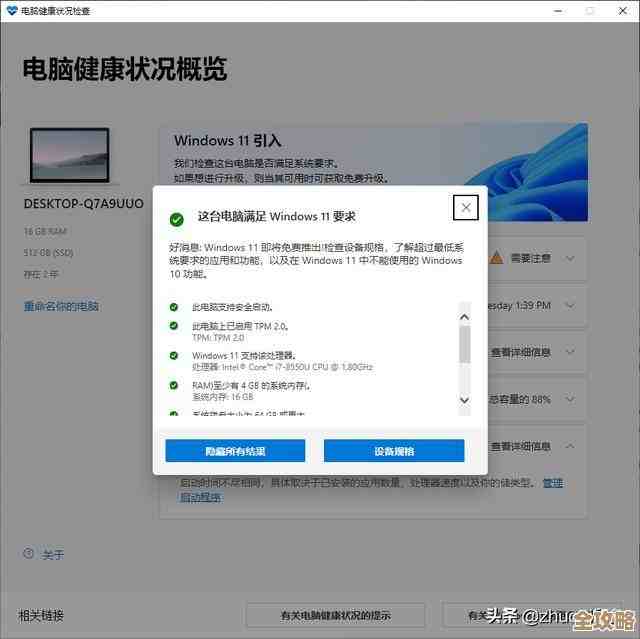
- 情况说明:要求至少 4GB 的内存和 64GB 的可用存储空间。
- 处理办法:
- 检查内存:右键点击“此电脑”选择“属性”,查看已安装的内存(RAM)大小,如果低于 4GB,需要购买内存条进行升级。
- 检查存储空间:打开“此电脑”,查看系统盘(通常是 C 盘)的可用空间,如果不足 64GB,需要清理垃圾文件、卸载不常用软件,或将文件转移到其他硬盘分区或外部存储设备。
安全启动(Secure Boot)未开启
安全启动是 UEFI 的一项安全功能,旨在防止恶意软件在启动过程中加载。
- 情况说明:该功能需要在 BIOS/UEFI 设置中手动开启。
- 处理办法:如同启用 TPM 一样,重启电脑进入 BIOS/UEFI 设置界面,在“启动(Boot)”或“安全(Security)”选项卡下,找到“Secure Boot”选项,将其设置为“Enabled”,保存设置并重启。
总结与建议
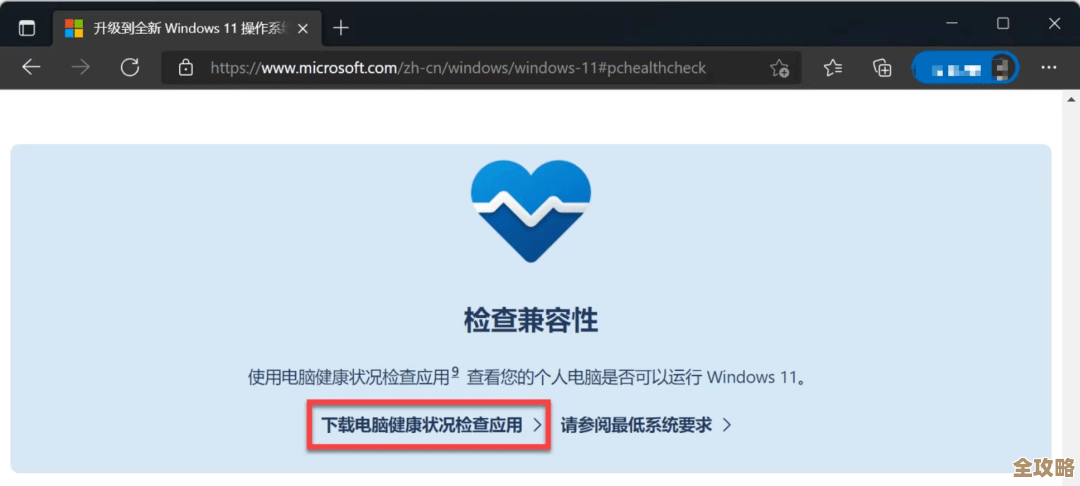
使用微软官方提供的“电脑健康状况检查”应用(PC Health Check)进行检测,它会明确告知您具体是哪一项要求未满足,根据上述对应的办法进行排查和解决。
如果您的电脑因为 CPU 或 TPM 等硬性指标不达标而无法升级,不必过于焦虑,微软会继续为 Windows 10 提供安全更新直到 2025 年 10 月,您仍有充足的时间规划未来的电脑升级,强行在不支持的硬件上安装 Windows 11 可能会导致系统不稳定、功能缺失或无法接收重要安全更新,因此遵循官方要求是最稳妥的选择。
本文由水靖荷于2025-12-03发表在笙亿网络策划,如有疑问,请联系我们。
本文链接:https://www.haoid.cn/wenda/64176.html


