Excel高效数据管理:解锁数据分析的无限潜能

综合自微软官方支持文档、多位职场效率提升专家如Mynda Treacy和Leila Gharani的公开课程、以及《Excel最强教科书》等流行数据管理读物中的核心理念)
想象一下,你的Excel表格不再是一堆杂乱无章的数字和文字,而是一个听话的、能自动为你工作的智能助手,你只需要告诉它基本的规则,它就能帮你把数据整理得井井有条,甚至能提前告诉你数据中隐藏的秘密,这就是高效数据管理想要达到的效果,它不是要你成为编程专家,而是要你掌握一些比基础操作更聪明一点的方法,让你的工作效率翻倍。
我们要从源头抓起,也就是数据的输入和整理,很多人头疼的问题就是数据格式乱七八糟,比如日期,有的人写成“2024.5.21”,有的人写成“5/21/2024”,这会让Excel很困惑,无法正确识别为日期,后续就无法进行时间计算,高效数据管理的第一条黄金法则就是:保持一致性,同一列的数据,必须使用完全相同的格式,一个非常实用的工具是“数据验证”功能(来源:微软官方支持文档),你要在“性别”一栏输入数据,你可以提前设置这个单元格只允许输入“男”或“女”,如果有人不小心输入了“男性”或者拼写错误,Excel会立刻弹出警告,拒绝输入,这就从根子上避免了后续筛选和统计时的麻烦,再比如,设置一个单元格只能输入特定范围内的数字(如年龄在18到65之间),这能有效防止因手误产生的离谱数据。
当数据量变大时,如何快速找到你需要的信息就成了关键,这时候,你不能只依赖简单的“筛选”功能,你需要掌握“超级表”(官方名称:Excel表)(来源:微软官方支持文档),这可能是Excel中最被低估的功能之一,你只需要点击数据区域中的任何一个单元格,然后按Ctrl+T,你的普通区域就变成了一个“超级表”,它有什么魔力?第一,它会自动扩展,当你在表格最后一行新增数据时,所有的公式、图表和数据透视表如果是以这个超级表为基础的,都会自动把新数据包含进去,你再也不用手动去调整公式的范围了,第二,它自带美观的格式和筛选按钮,并且表头在滚动时会自动冻结在顶部,查看长数据时非常方便,第三,你可以使用列名来写公式,=[单价][数量]”,这比去记“D2E2”这样的单元格地址要直观得多,公式也更容易理解和检查。
数据整理好了,下一步就是进行分析,而数据分析的“王牌武器”无疑是数据透视表(来源:几乎所有Excel进阶教程都将此作为核心内容),很多人听到这个名字就觉得复杂,但其实它的理念非常简单:拖拽,你不需要写任何复杂的公式,只需要用鼠标把不同的字段(就是你的列标题)拖到四个区域(行、列、值和筛选器)里,瞬间就能生成各种报表,你有一张全年的销售记录,里面有销售员、产品类别、销售日期和金额,你想知道每个销售员在不同产品类别上的销售额是多少?只需要把“销售员”拖到“行”,把“产品类别”拖到“列”,把“金额”拖到“值”,一张清晰的交叉汇总表立刻就生成了,你想按月份看趋势?把“销售日期”拖到“行”区域,Excel会自动帮你按年、季度、月进行分组,数据透视表的强大之处在于它的即时交互性,你可以随意组合不同的维度,从各个角度去观察你的数据,答案几乎是秒级呈现,这比你用眼睛一行行去找,或者写一堆复杂的SUMIFS公式要快上几十倍甚至上百倍。
除了数据透视表,一些“条件性”的公式也是高效分析的利器,比如COUNTIFS和SUMIFS函数(来源:Excel函数官方文档),它们可以让你根据多个条件来计数或求和,你想计算销售员“张三”在“北京”地区销售的“手机”数量,用COUNTIFS函数一个公式就能搞定,这些函数的名字里带“S”,就代表它们可以处理多个条件,非常灵活。
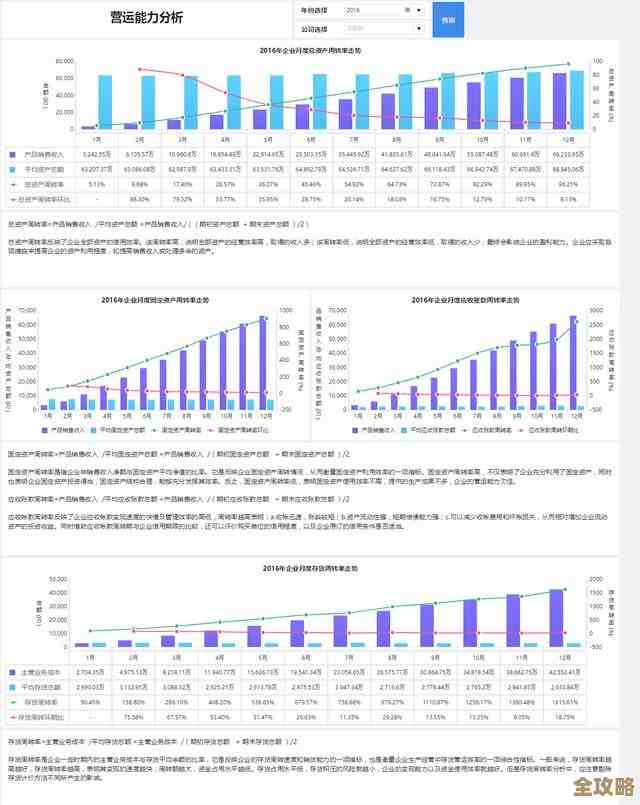
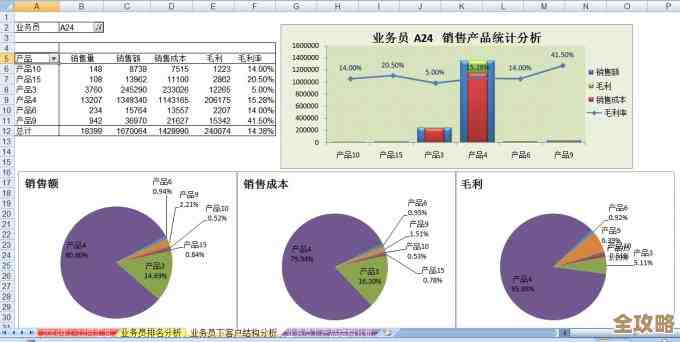
高效数据管理还体现在数据的可视化上,一张好的图表胜过千言万语,但记住一个原则:选择最合适的图表,而不是最花哨的图表(来源:数据可视化专家Cole Nussbaumer Knaflic的著作《用数据说话》),要显示趋势,用折线图;要比较不同类别的数值,用柱形图;要显示各部分占整体的比例,用饼图(但类别最好不要超过5个),当你使用了前面提到的“超级表”后,创建图表就会变得非常动态,图表会随着数据的更新而自动更新。
Excel高效数据管理的核心思想是:通过规范输入(数据验证)来保证数据质量,通过结构化存储(超级表)来建立智能的数据基础,再通过强大的分析工具(数据透视表、条件统计函数)和直观的可视化(图表)来快速获取洞察,掌握这一套组合拳,你就能真正解锁Excel在数据分析上的无限潜能,让它从一個简单的电子表格工具,变成你决策过程中最得力的助手。
本文由水靖荷于2025-12-03发表在笙亿网络策划,如有疑问,请联系我们。
本文链接:https://www.haoid.cn/wenda/64071.html