Windows 11 升级推送已开始,这些准备你做好了吗?

(引用来源:微软官方公告、多家科技媒体报道如IT之家、太平洋电脑网等综合信息)
Windows 11 升级推送已开始,这些准备你做好了吗?
你的电脑右下角是不是已经弹出了那个令人心动的通知,告诉你Windows 11已经准备好,就等你一键升级了?先别急着点“立即下载”!升级系统就像给房子做一次大装修,兴奋之余,准备工作做足了,才能确保整个过程顺顺利利,不会出现文件丢失或者电脑“罢工”的尴尬情况,下面这份升级前的自查清单,请你一定花几分钟时间仔细核对。
第一步,也是最重要的一步:看看你的电脑“够不够格”
不是所有电脑都能升级到Windows 11,微软这次设定了一些硬性门槛,如果你盲目升级,可能会收到“此电脑无法运行Windows 11”的提示,白白浪费时间。
(引用来源:微软官网Windows 11系统要求)
- 检查核心硬件: 你的电脑处理器(CPU)需要是最近几年出的比较新的型号,具体名单可以在微软官网查到,内存至少需要4GB,存储空间至少64GB,这些是基础。
- 一个容易被忽略的关键:TPM 2.0。 这是个啥?你可以把它理解成电脑主板上的一个“安全芯片”,Windows 11强制要求这个芯片的版本必须是2.0,很多四五年前甚至更早的电脑可能不支持或者默认是关闭的,怎么查?
- 最简单的方法:在你现在Windows 10系统的搜索框里输入“设备安全性”,点进去查看,如果显示“支持标准硬件安全性”并且有TPM版本信息,是2.0就对了。
- 或者按“Win + R”键,输入“tpm.msc”,回车后打开的窗口里也能看到版本信息。
- 如果找不到或者版本不对,可能需要去电脑品牌的官网(比如联想、戴尔、惠普)根据你的电脑型号,下载主板BIOS的更新程序,并在BIOS设置里手动开启TPM功能(这个操作稍微复杂点,如果不确定可以搜索“你的电脑品牌+如何开启TPM”来找教程)。
第二步,给你的电脑做一个“全身体检”
确保硬件达标后,就要确保软件环境健康了,升级过程中最怕遇到软件冲突或者驱动不兼容,导致升级失败或者升级后电脑出问题。
- 处理不兼容的软件: 一些老的杀毒软件、虚拟机软件或者深度系统优化工具可能会和Windows 11有冲突,最稳妥的办法是,在升级前,暂时卸载掉你安装的第三方杀毒软件(比如360、电脑管家等,Windows自带的 defender 就够了)和那些你觉得可能“动过系统筋骨”的软件,等升级完成并稳定运行后,再考虑是否重新安装它们的新版本。
- 更新所有驱动: 尤其是显卡、声卡、网卡这些关键硬件的驱动,最好去你的电脑品牌官网或者硬件制造商(如NVIDIA、Intel)的官网,下载对应你电脑型号和Windows 10系统的最新版驱动并安装,驱动越新,在Windows 11上的兼容性通常就越好。
- 运行微软官方的电脑健康状况检查工具: 微软提供了一个名为“PC Health Check”的小工具,下载运行后,它能直接告诉你你的电脑是否符合升级条件,并指出具体哪里有问题,这是最权威的“诊断书”。
第三步,为最坏的情况做准备——备份!备份!备份!
无论准备得多充分,升级系统始终存在极小概率的风险,备份是保护你珍贵数据的最后一道,也是最重要的一道防线。
- 重要文件备份: 把你的文档、照片、工作资料、浏览器书签等所有重要文件,复制到移动硬盘、U盘或者云盘(如百度网盘、OneDrive)里,不要只放在电脑的另一个盘符,万一整个硬盘出问题就全完了,一定要备份到电脑之外的设备上。
- 考虑创建系统镜像备份: 如果你希望万一升级失败或使用不习惯,能完美地回到升级前的状态,那么可以使用Windows自带的“备份和还原”功能,创建一个完整的系统镜像,保存在移动硬盘里,这样,如果Windows 11用着不爽,你可以像“读档”一样,一键恢复成原来的Windows 10系统和所有软件、设置,无缝衔接。
开始升级
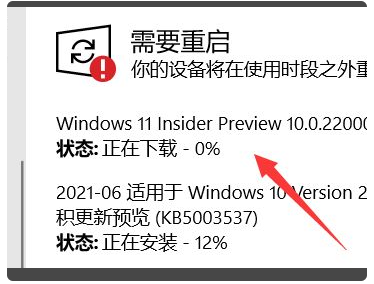
当以上所有准备都万无一失后,你就可以安心地点击那个升级通知了,升级过程通常需要一个小时左右,期间电脑会重启数次,请确保电源连接稳定(笔记本最好插上电源),并保持网络通畅。
升级完成后,花点时间熟悉一下Windows 11全新的界面和操作逻辑,比如居中的开始菜单、新的设置面板等,刚开始可能会有点不习惯,但用一段时间后,你或许会喜欢上它更现代、更简洁的设计。
Windows 11升级是件好事,但“磨刀不误砍柴工”,做好充分的准备,才能让你享受新系统带来的乐趣,而不是陷入麻烦之中,祝您升级顺利!
本文由盈壮于2025-12-03发表在笙亿网络策划,如有疑问,请联系我们。
本文链接:https://www.haoid.cn/wenda/63970.html
![精准搜索全网网盘资源,用[网盘搜]轻松下载你需要的各类文档](https://www.haoid.cn/zb_users/upload/2025/12/20251203101308176472798870937.jpg)