电脑键盘上乘号的输入方法有哪些实用技巧?

电脑键盘上没有像加号“+”或减号“-”那样一个直接的乘号按键,这常常让一些人在需要输入乘号时感到困惑,尤其是在处理数学公式、财务报表或日常标注时,根据不同的使用场景和软件,有多种非常实用的方法可以输入乘号,掌握这些技巧能大大提高效率和专业性。
**最常用且通用的方法:字母X和小星号***
在日常非正式的交流中,比如微信聊天、记事本快速记录或草稿计算时,最快捷的方法就是使用英文字母“X”(大小写均可)或键盘上的星号“*”,这是大多数人下意识的选择,因为输入极其方便。
- 使用字母X:在记录“3乘以5等于15”时,直接打成“3 x 5 = 15”,这种方法在口语化或非正式文本中接受度最高,非常直观,需要注意的是,为了避免与字母X混淆,通常在数字和X之间加上空格。
- **使用星号**:星号键位于键盘主键盘区的数字8的上方,通过Shift+8输入,在编程、许多计算器应用以及Excel等电子表格软件中,星号被明确规定为乘法运算符,在Excel单元格中输入“=35”,会直接得到计算结果15,这是功能上最接近真正乘法的符号。
追求规范和美观:使用标准的数学乘号“×”
当需要撰写正式文档、学术论文、教学材料或设计精美的海报时,使用标准的数学乘号“×”会显得更加专业和规范,这个符号比字母X更紧凑,两条线成直角交叉,有以下几种常用方法可以输入它:
- 利用输入法直接输入(最推荐的方法):这是中文用户最便捷的方式,无论你使用的是搜狗、微软拼音、QQ输入法还是其他主流输入法,都可以通过输入乘法的中文发音或相关词汇来获取这个符号。
具体操作:切换到中文输入法,直接输入拼音“cheng”或“乘”,在候选词列表中,通常在第5页之后或者通过翻页(一般按Page Down键或使用减号键翻页),就能找到“×”符号,输入“cheng”后,可能出现的选项有“成”、“乘”、“×”等,多输入几次后,输入法会记住你的习惯,以后可能会出现在更靠前的位置,同样,输入“chu”除号拼音,也能找到除号“÷”。
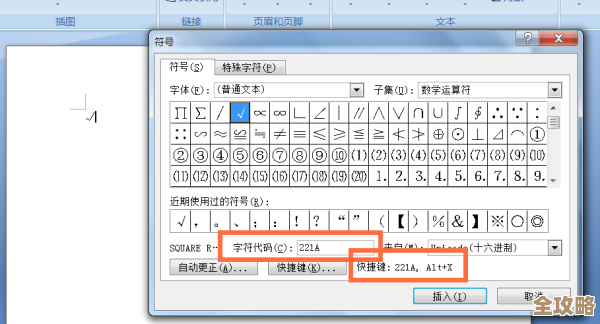
- 使用符号插入功能:在Microsoft Word、WPS Office等强大的文字处理软件中,内置了丰富的符号库。
操作路径:在Word或WPS中,点击顶部菜单栏的“插入”选项卡,找到“符号”或“特殊符号”按钮,点击后选择“更多符号”,在弹出的符号对话框中,将“子集”选择为“拉丁语-1增补”或“数学运算符”,在其中可以轻松找到“×”乘号,选中并插入即可。
- 利用Alt键配合数字小键盘(Windows系统):这是一种相对传统但不需要输入法的方法,适用于任何可以输入文本的地方。
- 操作步骤:首先确保键盘的Num Lock指示灯是亮的,即数字小键盘处于启用状态,按住键盘上的Alt键不放开,接着在小键盘上依次按下数字键 0215,最后松开Alt键,“×”乘号就会立刻出现,这个方法需要记住代码“0215”,但一旦记住,输入速度非常快。
- 使用操作系统的字符映射表(Windows系统):如果以上方法都临时想不起来,这是一个万能的备用方案。
操作步骤:在Windows搜索框输入“字符映射表”并打开这个程序,在字符映射表中,找到“×”符号,点击“选择”,复制”,最后到需要的地方粘贴即可,你可以勾选“高级查看”来更容易地找到它。
特殊场景下的高级技巧
- 在公式编辑器中输入:在Word、WPS或LaTeX中编写复杂的数学公式时,有专门的公式编辑器,在这些编辑器里,乘号通常以一个专门的按钮或LaTeX命令(如
\times)形式存在,输入后会自动渲染成标准的“×”符号,这种方式输入的乘号在格式和间距上都与公式的其他部分完美契合。 - Mac电脑的输入方法:对于苹果Mac用户,输入乘号也很简单,可以按住Option键,再按字母Y键,即可直接输入“×”符号。
总结与实用建议
选择哪种方法,完全取决于你的使用场景:
- 日常速记、非正式聊天:大胆使用字母“x”或星号“*”,效率最高。
- 制作正式文档、报告、试卷:强烈推荐使用标准的“×”符号,通过输入法拼音输入是最平衡了效率与美观的方法。
- 在Excel等电子表格中进行计算:必须使用星号“*”作为乘运算符。
- 忘记所有技巧时:打开Word的插入符号功能或系统的字符映射表,总能找到你需要的符号。
来源:这些方法是基于日常软件使用经验、主流输入法功能(如搜狗输入法、微软拼音输入法)以及微软Office和WPS Office官方帮助文档中关于符号插入的说明,Alt代码是Windows操作系统长期支持的标准功能。
本文由雪和泽于2025-12-03发表在笙亿网络策划,如有疑问,请联系我们。
本文链接:https://www.haoid.cn/wenda/63930.html