Win11麦克风声音异常的原因分析与解决方法

Win11麦克风声音异常的原因分析与解决方法
麦克风没声音、声音小、杂音大或断断续续,是Windows 11用户常遇到的问题,这通常不是硬件损坏,而是由系统设置、驱动问题或软件冲突引起的,下面我们来逐一分析原因并提供详细的解决步骤。
最常见且易忽略的原因:系统隐私设置和应用程序权限
这是Win11一个比较特殊的地方,即使你的麦克风硬件和驱动都正常,如果系统隐私设置没打开,或者具体的应用程序(如微信、腾讯会议、游戏)没有获得授权,它依然无法使用麦克风。
- 原因分析: Windows 11加强了隐私保护,默认情况下,它可能会禁止应用程序访问麦克风,需要用户手动开启。
- 解决方法:
- 点击开始菜单,打开“设置”。
- 选择“隐私和安全性” > “麦克风”。
- 确保“麦克风访问”和“允许应用访问你的麦克风”这两个总开关是开启状态。
- 这还不够,你需要向下滚动,找到“允许应用访问你的麦克风”下方的应用列表,找到你正在使用的那个应用(相机”、“Teams”、“Valorant”),确保其旁边的开关也是打开的。
- (参考来源:微软官方Windows 11支持文档关于麦克风隐私设置的说明)
驱动问题:核心症结所在
声卡驱动程序是连接麦克风硬件和Windows系统的桥梁,驱动过时、不兼容或损坏是导致麦克风失灵的首要元凶。
- 原因分析: 特别是从Win10升级到Win11后,旧的驱动可能无法完美兼容新系统,或者Windows自动更新安装的驱动存在Bug。
- 解决方法:
- 更新驱动:
- 在任务栏搜索框输入“设备管理器”并打开。
- 展开“音频输入和输出”和“声音、视频和游戏控制器”类别。
- 右键点击你的音频设备(如Realtek Audio、High Definition Audio Device等),选择“更新驱动程序”。
- 选择“自动搜索驱动程序”,让系统联网查找并安装。
- 回滚驱动: 如果更新驱动后反而出现问题,可以尝试回滚到旧版本,在驱动更新界面,选择“属性” > “驱动程序”选项卡 > “回退驱动程序”。
- 重装驱动(彻底清洁):
- 在设备管理器中,右键点击音频设备,选择“卸载设备”。务必勾选“尝试删除此设备的驱动程序”,然后点击卸载。
- 卸载后,重启电脑,Windows会在启动时自动检测硬件并重新安装最基础的驱动,之后,建议去你的电脑品牌官网(如联想、戴尔、华硕)或主板制造商官网下载专为Win11设计的最新音频驱动进行安装。(参考来源:PCWorld杂志关于解决Windows音频驱动问题的通用指南)
- 更新驱动:
麦克风属性设置不当
系统默认的麦克风参数可能不适合你的设备或使用场景,导致声音小或杂音多。
- 原因分析: 麦克风音量被调低、开启了不必要的增强效果(如噪音抑制)反而引起兼容性问题。
- 解决方法:
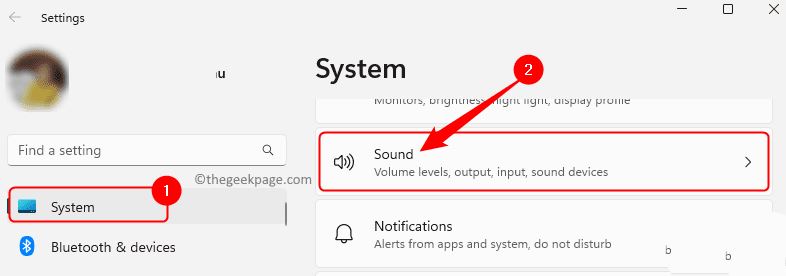
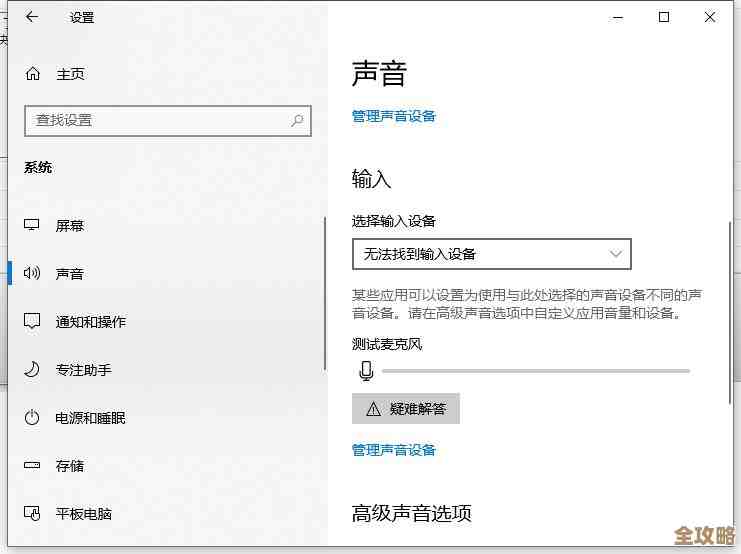
- 在任务栏右下角右键点击喇叭图标,选择“声音设置”。
- 在“输入”设备区域,点击你的麦克风设备,然后进入“属性”。
- 调整音量: 拖动“音量”滑块,确保其未静音且音量足够大(例如100%)。
- 谨慎使用增强功能:
- 在属性页面下方,找到“其他设备属性”,点击进入旧版控制面板。
- 切换到“级别”选项卡,调整麦克风音量和麦克风加强(不建议加强过高,+10dB或+20dB即可,过高会带来电流声)。
- 切换到“增强”选项卡,这里可以尝试勾选“噪音抑制”和“回声消除” 来改善音质,但如果勾选后问题更严重,最稳妥的方法是直接勾选“禁用所有声音效果”。
- (参考来源:How-To Geek网站关于Windows麦克风设置优化的文章)
物理连接与硬件故障
软件层面都排查过后,就需要考虑物理层面的问题了。
- 原因分析: 插头松动、插错了接口(特别是机箱前置面板接口容易接触不良或供电不足)、麦克风本身损坏。
- 解决方法:
- 检查连接: 确保麦克风插头完全插入正确的麦克风接口(通常是粉红色的),如果是USB麦克风,尝试更换一个USB端口。
- 更换接口测试: 如果使用机箱前置面板,请尝试连接到主板后置的音频接口。
- 硬件交叉测试: 将这个麦克风拿到另一台正常的电脑上测试,如果同样有问题,则是麦克风坏了,反之,如果另一个好的麦克风在你的电脑上也没声音,则问题出在你的电脑上。
其他软件冲突
- 原因分析: 某些第三方音频管理软件(如声卡自带的管理套件)、通讯优化软件(如NVIDIA Broadcast、Voicemod)或杀毒软件可能会接管或干扰系统的音频输入。
- 解决方法:
- 尝试临时退出或卸载这些第三方音频软件。
- 临时禁用杀毒软件的火炬墙,测试麦克风是否恢复正常。
系统级故障修复
如果以上方法均无效,可能是系统文件损坏。
- 解决方法:
- 运行音频疑难解答: 在设置中搜索“疑难解答”,选择“其他疑难解答”,找到并运行“录音音频”疑难解答,让系统自动检测并修复问题。
- 系统文件检查器(SFC扫描):
- 在开始菜单搜索“cmd”或“命令提示符”,右键点击它,选择“以管理员身份运行”。
- 输入命令
sfc /scannow并按回车,系统会自动扫描并修复受损的系统文件。(参考来源:微软官方支持文档关于使用SFC工具修复系统文件的说明)
总结一下排查思路:从简到繁,先检查最容易设置的隐私权限和麦克风属性,然后处理驱动程序,接着排查物理连接,最后考虑系统级修复,按照这个顺序,大部分麦克风异常问题都能得到解决。
本文由盈壮于2025-12-03发表在笙亿网络策划,如有疑问,请联系我们。
本文链接:https://www.haoid.cn/wenda/63892.html