Win11预装电脑如何降级?详细步骤教你安全退回Windows旧版本

对于预装了Windows 11的新电脑,你无法使用传统的“回退到之前版本的Windows”功能,这个功能只在升级系统后的10天有效期内可用,预装电脑出厂就是Win11,没有之前的Windows版本可以回退,我们只能通过“全新安装”Windows 10的方式来达到降级的目的,这个过程会清除电脑上所有的个人文件、应用和设置,所以操作前必须备份数据。
第一步:确认电脑兼容性并准备工具
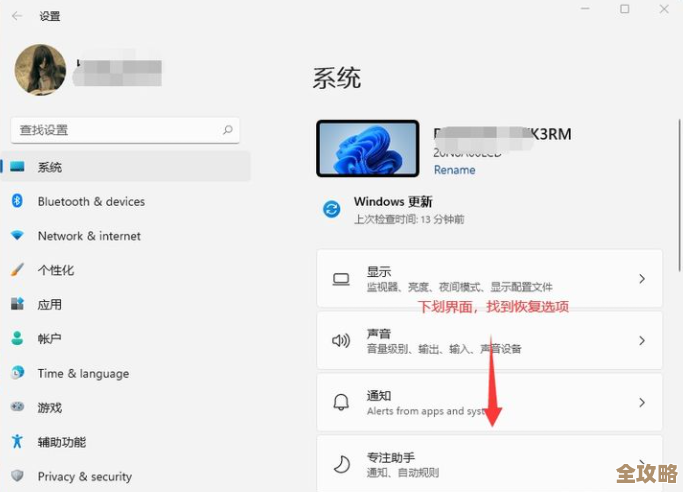
在开始之前,你需要确认你的电脑硬件本身是支持Windows 10的,虽然大多数能运行Win11的电脑都兼容Win10,但最好还是去电脑品牌的官方网站(比如联想、戴尔、惠普等)的支持页面,查找你的具体型号,看看是否提供了Windows 10的驱动程序,这是成功的关键,否则降级后可能会出现声卡、网卡无法使用等问题。
你需要准备两样东西:
- 一个容量至少为8GB的U盘:这个U盘会被清空,所以请确保里面没有重要文件。
- 另一台可以正常上网的电脑:用于制作安装盘和下载驱动。
第二步:备份!备份!备份!
这是整个过程中最最关键的一步,绝对不能跳过,因为全新安装会格式化你的硬盘,所有东西都会被抹掉,你需要将重要的文件、照片、视频、工作文档等,复制到移动硬盘、U盘或者云盘(如OneDrive、百度网盘)中,记下你正在使用的重要软件的激活码或账户信息。
第三步:制作Windows 10安装U盘
在另一台电脑上,进行以下操作:
- 访问微软官方网站(Microsoft.com)的“下载Windows 10”页面,你可以直接搜索“微软官网下载Win10”找到它。
- 点击“立即下载工具”,下载一个叫“MediaCreationTool”的软件。
- 运行这个工具,选择“为另一台电脑创建安装介质(U盘、DVD或ISO文件)”。
- 按照提示,选择语言、版本(通常选Windows 10)和体系结构(64位),如果不确定,保持默认选项即可。
- 选择“U盘”选项,然后工具会自动识别你插入的U盘,并将Windows 10系统写入其中,这个过程需要一些时间,请耐心等待直到完成。
第四步:下载Windows 10驱动程序
在等待制作安装盘的同时,请用那台能上网的电脑,再次访问你电脑品牌的官方网站,找到对应你电脑型号的“支持”或“驱动下载”页面,选择操作系统为“Windows 10”,然后下载最重要的几个驱动程序,尤其是网卡驱动和芯片组驱动,下载后,将这些驱动文件也拷贝到刚才制作的安装U盘里,或者另一个U盘中,这一步至关重要,能确保安装完Win10后电脑能连上网,从而自动下载其他驱动。
第五步:从U盘启动并安装Windows 10
回到你那台想要降级的Win11电脑上。
- 将制作好的Windows 10安装U盘插入电脑。
- 重启电脑,在开机出现品牌Logo时,连续按特定的键进入启动设备选择菜单,这个键因电脑品牌而异,常见的有F12、F2、ESC、Delete等,如果你不确定,可以搜索“你的电脑品牌+启动菜单键”来查询。
- 在启动菜单中,选择你的U盘(通常显示为USB-HDD或U盘的品牌名)启动。
- 电脑会从U盘启动,进入Windows 10安装界面,选择语言和输入法,点击“现在安装”。
- 在输入产品密钥的界面,如果你之前Win11是正版(预装电脑肯定是),这里可以点击“我没有产品密钥”,系统安装完成后会自动根据硬件信息激活。
- 选择“自定义:仅安装Windows(高级)”。
- 接下来是处理硬盘分区的地方,这是比较重要的一步,你会看到几个分区,为了彻底清除Win11,建议删除所有分区,逐个选中每个分区(包括恢复分区、EFI系统分区等),然后点击“删除”,直到所有空间都变成一块“未分配的空间”。
- 选中这块“未分配的空间”,直接点击“下一步”,安装程序会自动创建所需的分区并进行安装,之后,电脑会自动重启几次,你只需要跟着提示进行简单的区域、键盘布局设置,并创建一个本地账户即可。
第六步:安装驱动程序并恢复数据
安装完成后,首先进入的就是全新的Windows 10桌面。
- 将你之前下载好的驱动程序安装包(特别是网卡驱动)安装上,安装完网卡驱动后,电脑就能上网了。
- 连接网络后,Windows Update通常会自动检测并安装大部分缺失的硬件驱动,你也可以回到电脑品牌的官网,把剩下的驱动(如显卡、声卡等)都安装好。
- 将你备份的个人文件从移动硬盘或云盘恢复回电脑,并重新安装你需要的软件。
至此,你的预装Win11电脑就已经成功降级到Windows 10了,整个过程虽然步骤较多,但只要耐心细致,尤其是做好备份和驱动准备,就能安全完成。
本文由度秀梅于2025-12-03发表在笙亿网络策划,如有疑问,请联系我们。
本文链接:https://www.haoid.cn/wenda/63631.html