Win11系统任务栏设置在哪里?快速定位与自定义方法全介绍

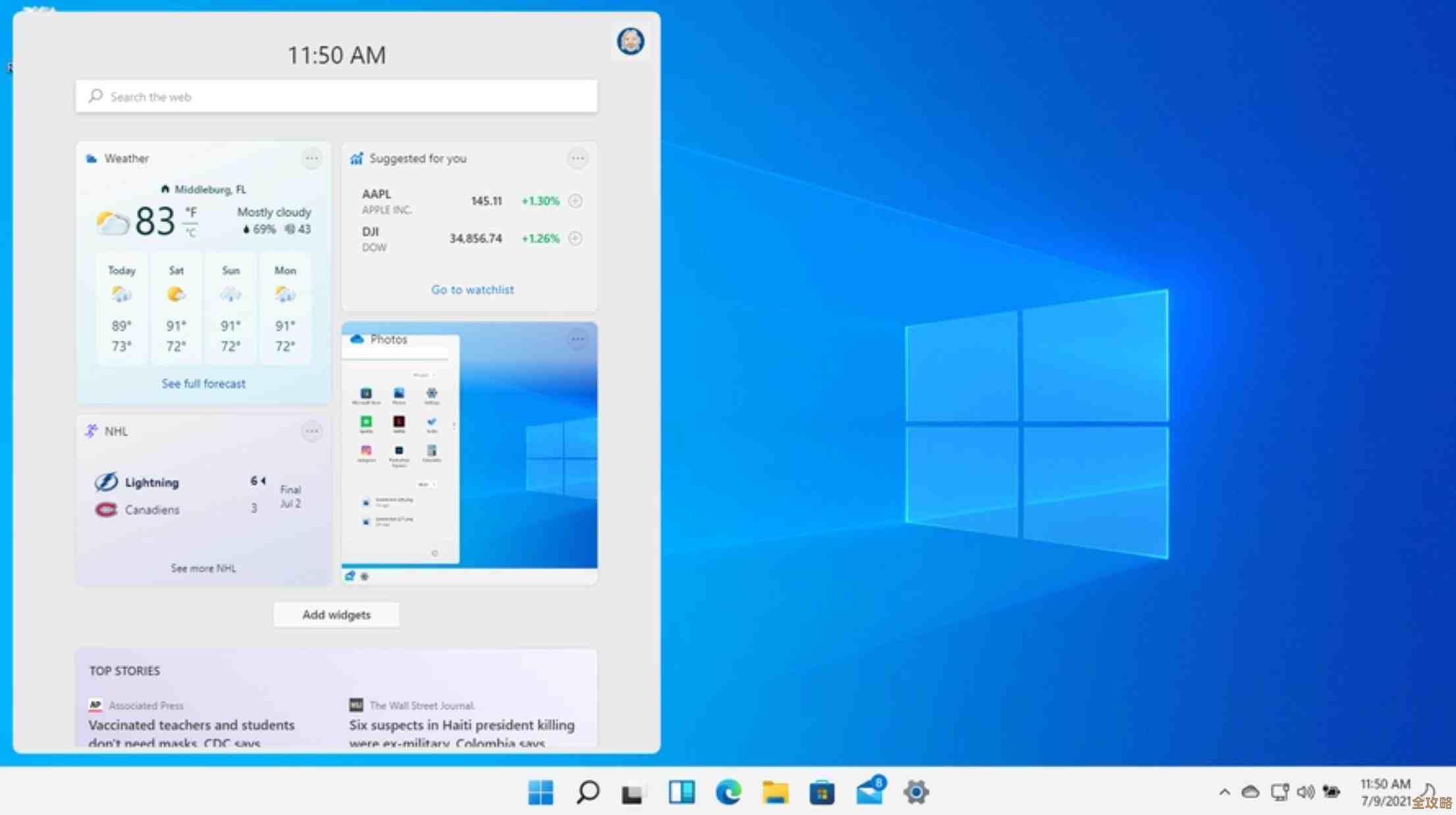
Win11的任务栏设置,就藏在系统的“设置”应用里,它的官方名称是“任务栏行为”,根据微软官方支持文档和Windows 11系统的实际界面,找到它的最快路径是:点击屏幕左下角的“开始”按钮(或者直接按键盘上的Windows徽标键),然后选择弹出菜单右上角的“设置”(那个像齿轮一样的图标),进入设置窗口后,在左侧的菜单栏中,你会一眼看到“个性化”这个选项,点击它,然后向下滚动右侧的页面,找到并点击“任务栏”,这里就是所有任务栏自定义功能的大本营了。
我们来详细拆解一下这个“任务栏”设置页面里都有哪些好玩又实用的功能,让你能真正把任务栏变成你自己的高效工具。
任务栏核心功能的自定义
-
任务栏对齐方式: 这是Win11刚发布时最引人注目的变化之一,在“任务栏行为”区域,你会看到“任务栏对齐方式”的选项,默认是“居中对齐”,这让它看起来有点像苹果电脑的Dock栏,比较现代,但如果你用惯了Win10及以前版本的左侧对齐,感觉图标在中间找不到,完全可以在这里把它改回“左对齐”。
-
自动隐藏任务栏: 这个功能对于小屏幕笔记本或者想要最大化利用屏幕空间来看电影、写文档的用户非常有用,勾选“自动隐藏任务栏”后,你的任务栏就会从屏幕底部消失,只有当你的鼠标指针移动到屏幕最底部边缘时,它才会优雅地滑出来,想让它一直显示,就取消勾选。

-
选择哪些图标显示在任务栏上: 你可以决定哪些应用的图标可以“常住”在任务栏上,方便一键打开,你可以直接在任何应用打开的时候,在任务栏对应的图标上右键点击,选择“固定到任务栏”,反过来,想取消固定,也是右键点击图标,选择“从任务栏取消固定”。
-
系统托盘图标管理: 任务栏最右边那块区域,有音量、网络、电池和时间的,叫做系统托盘,你可以精细控制这里显示什么,在“任务栏”设置页面,往下翻,找到“任务栏角图标”和“系统托盘图标”相关的选项(不同版本名称略有差异),点进去,你可以像开关一样,决定哪些应用(比如杀毒软件、云盘)的图标可以始终显示在这里,哪些只会在有通知时才出现,甚至完全隐藏。
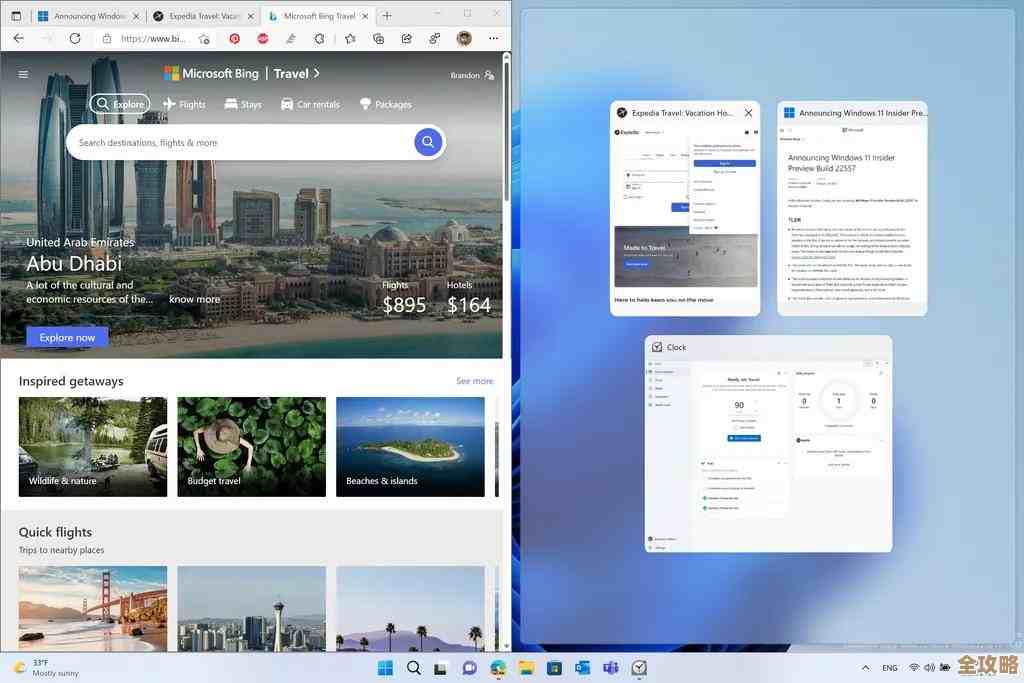
开始菜单与搜索框的调整
-
搜索框样式: 任务栏上通常有一个搜索按钮或搜索框,你可以在这里改变它的外观,在“任务栏”设置中,找到“搜索”选项,你可以选择显示一个明显的“搜索框”,也可以只显示一个“搜索图标”来节省空间,或者干脆“隐藏”它——如果你习惯用键盘按Win+S来直接搜索的话。
-
开始菜单布局: 虽然开始菜单的详细设置在“个性化”>“开始”里,但它和任务栏紧密相连,你可以决定开始菜单里显示哪些推荐的项目,是否显示最近打开的应用等,这些都会影响你从任务栏点击开始按钮后看到的界面。
一些实用小技巧和高级玩法
- 快速访问任务管理器: 这是一个经典技巧,在任务栏的任何空白处(没有图标的地方)点击鼠标右键,弹出的菜单里第一个选项就是“任务管理器”,当你遇到程序卡死时,这是最快速的求救通道。
- 调整任务栏位置(有限制): 在早期的Windows里,你可以把任务栏拖到屏幕的上下左右四边,但在Win11的当前版本中,微软移除了这个功能,任务栏只能固定在底部,有一些第三方小工具可以实现这个效果,但需要谨慎使用。
- 组合按钮与不组合按钮: 当你打开同一个程序的多个窗口时(比如好几个浏览器窗口),Win11默认会把它们“组合”在任务栏的一个图标下以节省空间,虽然设置里没有直接提供“永不合并”的选项(Win10有),但你可以通过修改注册表等较复杂的方式实现,不过这并不推荐普通用户操作,可能存在风险。
Win11的任务栏设置虽然界面和Win10有所不同,但核心逻辑是相通的,它被集中收纳在“设置”>“个性化”>“任务栏”这个路径下,花上几分钟探索一下里面的各个选项,根据你的使用习惯进行勾选和调整,就能让你的电脑操作体验变得更加得心应手,操作系统的目的就是为你服务的,把它设置成你最舒服的样子,就是最好的使用方法。
本文由雪和泽于2025-12-03发表在笙亿网络策划,如有疑问,请联系我们。
本文链接:https://www.haoid.cn/wenda/63616.html