路由器恢复出厂设置的操作流程与详细步骤解析

路由器恢复出厂设置的操作流程与详细步骤解析
当家里的Wi-Fi网络出现无法连接、网速异常缓慢、忘记了管理密码或者准备将路由器转让或丢弃时,将路由器恢复出厂设置是一个常用且有效的解决方法,这个操作会将路由器内部的所有设置清除,包括Wi-Fi名称、密码、宽带账号密码等,让路由器回到刚买来时的原始状态,下面将详细解析两种主要的操作方法和后续的注意事项。
物理按键复位法(最常用、最彻底的方法)
这种方法适用于所有路由器,尤其是在你忘记了路由器管理后台登录密码的情况下,它的核心是找到路由器上的一个特殊小孔或按钮。
操作步骤如下:
-
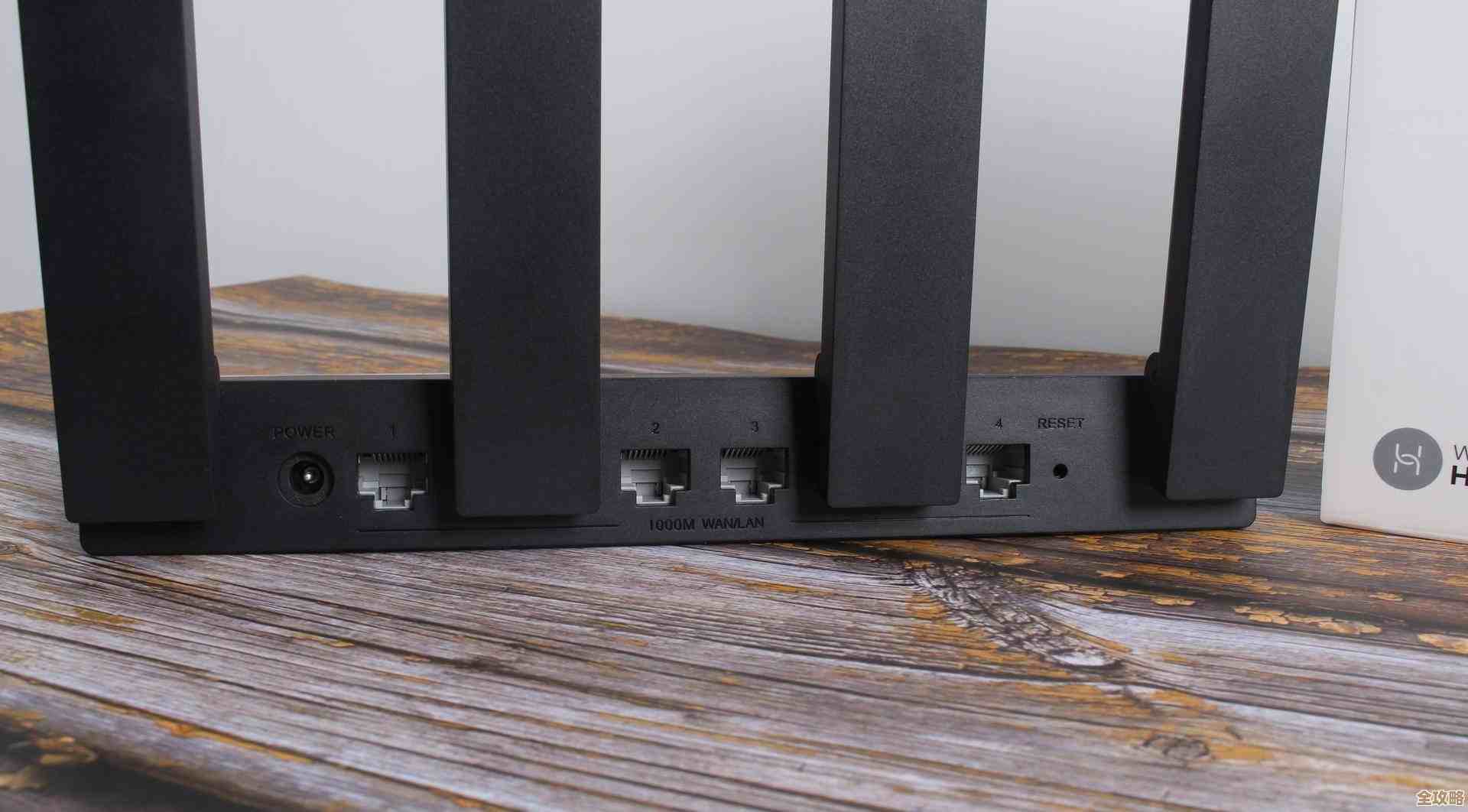
找到复位孔/按钮: 找到路由器机身上的“Reset”复位孔,这个孔通常非常小,旁边印有“Reset”、“RST”、“WPS/RST”或“恢复出厂设置”等字样,它一般位于路由器的侧面或背面,与其他接口(如电源口、网线口)排列在一起,有些路由器可能是一个凹陷进去的小孔,需要借助卡针才能按压;有些则是一个可以直接用手指按下的凸起按钮。
-
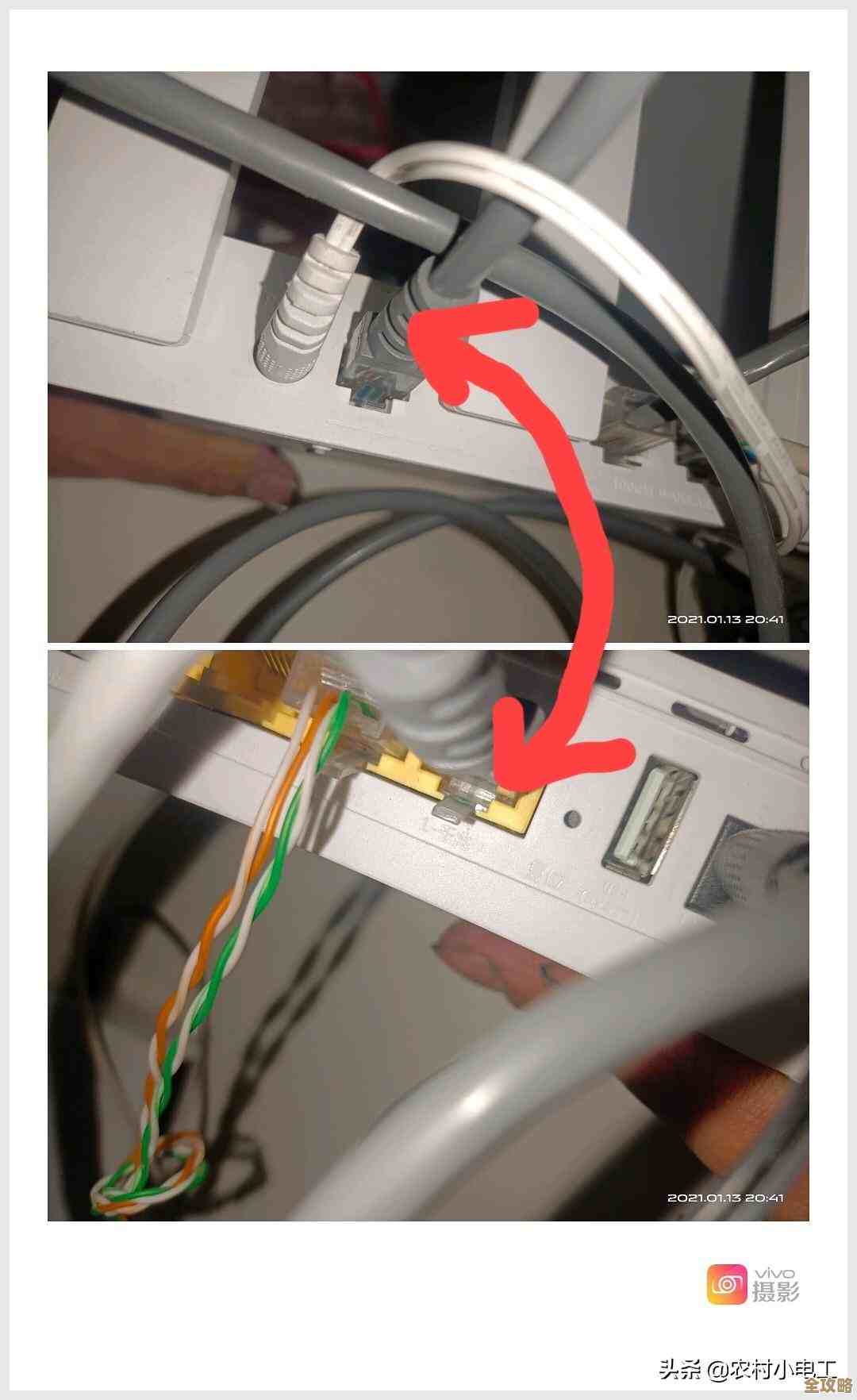
接通路由器电源: 确保路由器是通电状态,指示灯是亮着的,这是必要条件,因为断电状态下无法完成复位操作。
-
按下并保持: 使用一个细长的物体,比如卡针、牙签或回形针,伸直后轻轻插入复位孔内,持续用力按住里面的复位按键,不要松手,根据参考资料“太平洋科技:路由器怎么恢复出厂设置”中的说明,通常需要按住这个按键长达8到10秒钟,在按压过程中,你可以观察路由器的指示灯变化。
-
观察指示灯变化: 当你按住复位键几秒钟后,通常会看到路由器的指示灯开始出现异常闪烁,例如所有指示灯同时亮起后又同时熄灭,或者系统指示灯(SYS灯)出现规律的闪烁,这表示复位程序正在启动,继续保持按压,直到所有指示灯完全熄灭后又再次全部亮起,这时才可以松开手,这个完整的熄灭再亮起的过程,根据“智能之家:路由器复位步骤详解”的提示,是判断复位成功的关键标志。
-
等待重启: 松开复位键后,路由器会自动重启,这个过程可能需要一两分钟,当路由器正面只有少数几个指示灯(如电源灯、互联网灯)恢复常亮时,表示重启完成,路由器已经成功恢复到了出厂设置。
通过管理后台软件复位法(需要能登录后台)
如果你还记得路由器的管理后台登录密码,并且能够正常连接到该路由器的Wi-Fi或有线网络,那么通过网页后台进行复位是更便捷的方式,无需寻找物理按键。
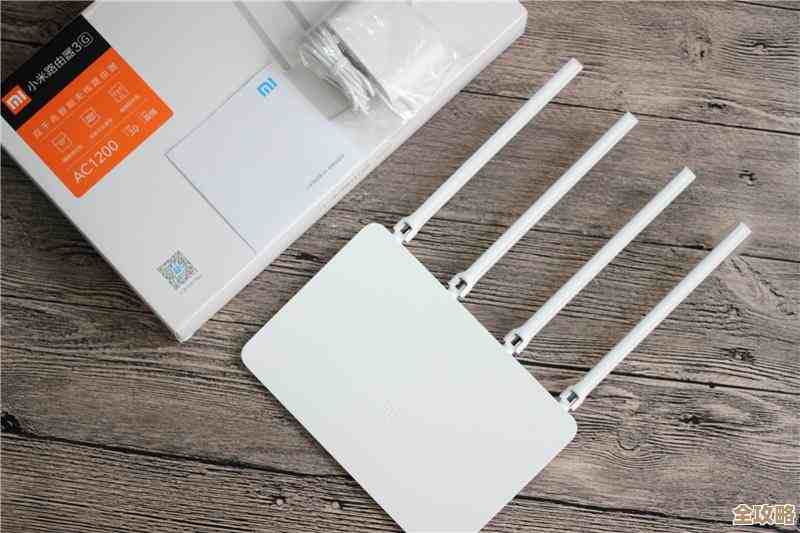
操作步骤如下:
-
连接路由器网络: 使用电脑或手机,连接到该路由器的Wi-Fi信号,或者用网线将电脑直接连接到路由器的LAN口。
-
登录管理后台: 打开电脑或手机上的浏览器(如Chrome、Safari等),在地址栏输入路由器的管理地址,常见的地址有
168.1.1或168.0.1,具体可以查看路由器底部的标签,上面会明确标注,输入后回车,会跳转到登录界面,输入正确的管理员用户名和密码(默认的也通常在路由器底部标签上)。 -
找到系统工具/设备管理: 成功登录后,你会看到路由器的管理界面,根据“ZOL中关村在线:路由器恢复出厂设置指南”的归纳,你需要寻找类似“系统工具”、“高级设置”、“设备管理”或“Administration”这样的菜单选项。
-
执行恢复出厂设置: 在系统工具或设备管理页面中,会有一个非常明确的选项,叫做“恢复出厂设置”、“重置路由器”或“Factory Default”,点击这个选项,系统通常会弹出一个确认对话框,警告你此操作会清除所有个性化设置。
-
确认操作: 仔细阅读提示后,点击“确定”或“是”,路由器会开始执行复位操作,并自动重启,重启完成后,复位即告成功。
恢复出厂设置后的必要操作解析
路由器复位成功后,它变成了一台“新”设备,因此你必须重新进行设置才能正常上网。
-
重新连接并登录: 用电脑或手机重新搜索Wi-Fi信号,你会发现路由器的Wi-Fi名称已经变回了出厂时的默认名称(通常印在底部标签上),并且没有密码,连接上这个开放的Wi-Fi后,再次在浏览器输入管理地址(如192.168.1.1)进入后台,此时通常不需要密码,或会提示你设置一个新的管理员密码。
-
重新设置上网参数: 这是最关键的一步,根据“太平洋科技”和“ZOL中关村在线”的指南,大多数家庭网络环境下,运营商会提供宽带账号和密码(PPPoE拨号方式),在设置向导中,选择“PPPoE”或“宽带拨号”上网方式,然后准确填入运营商给你的账号和密码,如果不太确定,可以联系你的网络服务提供商(如电信、联通、移动)客服查询,填写正确后,路由器才能成功连接到互联网。
-
重新设置Wi-Fi名称和密码: 设置你喜欢的无线网络名称(SSID)和一個强度高的新密码,建议密码包含字母、数字和符号,以增强安全性。
-
连接设备: 完成以上设置后,保存并重启路由器,之后,你所有的设备(手机、电脑、电视等)都需要使用新设置的Wi-Fi名称和密码来重新连接网络。
重要提醒: 在执行恢复出厂设置前,请务必确认你还记得宽带上网账号和密码,如果忘记,请先联系你的网络运营商核实清楚,否则复位后将无法上网,造成不必要的麻烦。
本文由芮以莲于2025-12-03发表在笙亿网络策划,如有疑问,请联系我们。
本文链接:https://www.haoid.cn/wenda/63550.html