实用指南:高效清除Word文档底纹的简单步骤与技巧

哎 我那天真是被一个Word文档给逼疯了,你说这文档吧,内容其实都弄好了,排版也差不多,可偏偏不知道怎么回事,整个页面背景带着一种灰不拉几的底纹,打印出来效果特别差,像蒙了一层脏兮兮的雾,我试了老半天,什么“页面布局”里的“页面颜色”设成“无颜色”根本没用……当时那个烦躁啊,感觉就像衣服上沾了块油渍,怎么搓都搓不掉,特别碍眼。
好吧,冷静下来,我琢磨着,这种问题肯定不止我一个人遇到,干脆把我后来摸索出来、还有请教了办公室“Word大神”后总结的法子,跟你唠唠,不一定全,但都是实战出来的,希望能帮到你。
首先啊,咱得搞清楚这“底纹”到底是什么来路,它可能藏在好几个地方,你得像个侦探一样,一个个去排查。
第一个要查的“嫌疑犯”,就是文字或段落的底纹。 你可能不小心给某些文字或者整个段落加了背景色,这个特别隐蔽,因为它看起来就像是整个页面的问题。
你试试这样:用鼠标选中那些有底纹的文字,或者干脆按 Ctrl+A 全选整个文档,找到工具栏上那个像个小油漆桶正在倒油漆的图标,它通常叫“底纹颜色”或者“文本高光色”旁边那个,点一下那个小下拉箭头,选择“无颜色”。…奇迹就这么发生了,底纹唰一下就没了,如果没消失,那说明问题不在这。
我上次就犯过这傻,给一个标题加了黄色底纹,后来忘了,还以为文档中毒了。
如果上面这招不行,那第二个“重灾区”就是表格。 哪怕你的文档看起来没有明显的表格框线,也可能隐藏着一个“隐形”的表格(框线设成了白色),底纹往往是给整个表格或者某个表格单元格加的。

你可以在“开始”选项卡里,找到那个像田字格的“段落”标记(就是那个拐弯的箭头符号),点一下让它显示出来,这时候,文档里所有隐藏的符号,比如空格、段落标记,还有……表格的幽灵框线,可能就会现形了,如果你看到一些虚线或者浅灰色的线围成的格子,那就是它了!
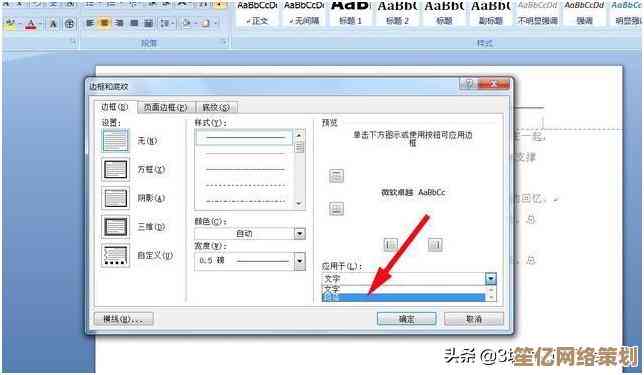
右键点击那个表格,选“表格属性”,然后找“边框和底纹”选项,在弹出的窗口里,切换到“底纹”选项卡,把“填充”改成“无颜色”,再把“图案”那里的样式选为“清除”,最后在右边预览一下,确认没问题了再点确定,这一步……得细心点,别手滑。
第三个可能,也是最让人头疼的一种,是页面背景里的“水印”。 这个水印不单指我们常说的“机密”“草稿”那种文字水印,也包括图片水印,有时候一张设置不当的图片铺在页面后面,看起来就跟底纹一模一样。
你去“设计”选项卡(有些老版本叫“页面布局”),找“水印”选项,点开,最下面有个“删除水印”,点一下,看看是不是清爽了,删除水印”是灰色的,说明没设水印,那这条路又堵死了。
哎 说到这里,我想起有一次,我帮同事处理一个文档,用尽以上所有方法都无效,当时差点放弃,准备重新建个文档复制粘贴了,后来……真的是偶然,我发现在“设计”选项卡里,还有一个叫“页面颜色”的选项,我明明之前设成了“无颜色”,但鬼使神差地,我又点了一次,发现下面有个“填充效果”,点进去一看,好家伙,在“图片”选项卡里,不知道谁设置了一张半透明的logo图片作为背景,因为透明度调得很高,看起来就是一片模糊的底纹,把它去掉,世界顿时清净了。
如果前面三板斧都砍不动,务必去“页面颜色” -> “填充效果”里,把“图片”和“渐变”、“纹理”这些标签页都检查一遍,确保都是“无”的状态。
还有一个终极大法,算是杀手锏吧,如果这个文档是从别处复制过来的,或者经过多人编辑,格式已经乱得像一团麻了……那你可能是在跟一个“格式幽灵”搏斗,这时候,不如干脆点,新建一个空白Word文档,然后回到这个“花脸”文档,全选(Ctrl+A),复制(Ctrl+C),但别直接粘贴,到新文档里,点“开始”选项卡下的“粘贴”下拉菜单,选择“只保留文本”,这个操作会剥掉所有格式,只留下纯文字,底纹?肯定没了,但代价是你之前设置的字体、字号、加粗什么的,也全都没了,算是不得已而为之的“格式化重装系统”吧。
折腾这一大圈,我算是明白了,Word这玩意儿,功能强大但也像个布满暗门的迷宫,清除底纹这事儿,没啥一招鲜的秘诀,就是个耐心排查的体力活+经验活,希望我这些带着血泪教训的碎碎念,能给你省点时间,下次再遇到,别慌,按这个顺序一步步试,大概率能搞定。…万一还是不行,那可能就得考虑是不是PDF转Word时出的鬼,或者是更冷门的插件干扰了,那又是另一个故事了。
祝你好运吧。
本文由邴合乐于2025-10-19发表在笙亿网络策划,如有疑问,请联系我们。
本文链接:http://www.haoid.cn/yxdt/32934.html