全面掌握 Windows 11:从安装设置到高效使用的关键要点

好,咱们来聊聊Windows 11这事儿,说真的,刚接触它的时候,我有点懵,就觉得这界面…怎么跟以前不太一样了,但又说不上来具体哪儿变了,可能就是从那个居中的开始菜单开始的吧?一开始真不习惯,总觉得图标跑中间去了,眼神都得跟着挪窝,有点别扭,但用着用着,哎,反而发现…这样手不用伸那么远去点左下角了,好像…还挺合理?
安装过程其实比我想的简单点儿,但有个细节可能很多人会忽略:就是那个TPM 2.0的要求,我当时升级老电脑,死活装不上,折腾半天才发现是BIOS里没开这玩意儿,就感觉微软这次…挺倔的,非得要这个安全芯片,说是为了防黑客什么的,但你得理解,它可能不是故意为难人,而是想从根儿上把系统底座弄扎实点,所以如果你要装,先查查自己电脑支不支持这个,能省不少时间。
装好了,第一件事别急着乱装软件,先花十分钟把“设置”溜达一圈,真的,别嫌麻烦,比如那个“个性化”…里面能调的颜色、主题、鼠标指针样式 多得吓人,我特别喜欢那个“专注助手”,你可以设置自动开启的时间段,比如工作的时候 让它帮你把无关的通知都拦下来,这个功能救了我好几次,不然写东西时总被弹窗打断,思路就全飞了。
还有虚拟桌面…这个我一开始觉得是花架子,直到有次同时写报告、查资料、还得偶尔回微信,才发现它的好,你就想象一下,桌面1专门用来写东西,干干净净就一个文档;滑到桌面2,浏览器开了十几个标签页查数据;桌面3放着聊天工具和音乐,这样切来切去,脑子不会乱成一锅粥,虽然听起来简单,但真正用起来 对效率提升是实实在在的。
小组件现在被很多人吐槽,说信息太杂,但我发现个用法:就把天气和日历固定在那儿,一眼就能看到 今天要不要带伞、接下来有啥会,它不需要多强大,就是个快速的信息瞥视窗口。
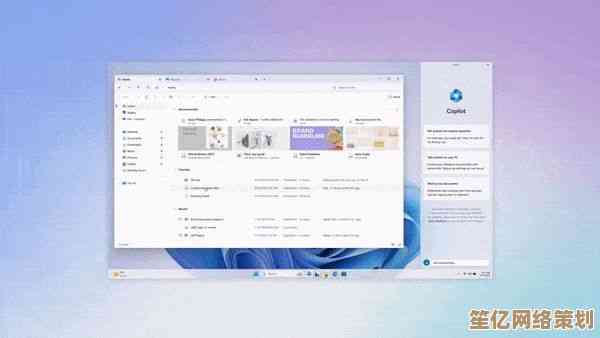
文件资源管理器 的菜单栏变样了, Ribbon界面没了,改成更紧凑的工具栏,一开始找“隐藏文件夹”选项都找了半天…后来发现点右上角那个“…”,很多功能都藏在那儿,这种改变需要点时间适应,但新布局确实更清爽了。
哦对,别忘了右键菜单,微软把它“简化”了,你得点那个“显示更多选项”才能看到完整的旧菜单,我知道这步很多人在骂,觉得多此一举,但说实话,常用功能其实新菜单里都有,可能他们是想逼我们习惯更现代的操作方式吧…虽然有点生硬。
用Windows 11,你得有点探索精神,比如试试Win + Z调出窗口布局模板,或者用PowerToys这类官方工具集里的FancyZones更精细地分屏,这些小技巧 不会有人手把手教你,但自己摸出来的时候,会觉得…嗯,这系统还有点意思。
最后想说,别追求一步到位“全面掌握”,系统是工具,跟着你的需求走就行,今天发现个快捷键,明天琢磨明白一个设置,这个过程本身 就挺有乐趣的,它不完美,有时会卡顿,更新可能出bug,但慢慢把它调教成顺手的样子,那种感觉…就像打理自己的一个小空间,虽然琐碎,但值得。
本文由第乐双于2025-10-17发表在笙亿网络策划,如有疑问,请联系我们。
本文链接:http://www.haoid.cn/yxdt/30347.html