忘记电脑开机密码怎么办?实用解锁步骤助你轻松进入系统

哎哟我去 这感觉真是够呛……一大早冲进办公室,咖啡还没喝上一口,电脑屏幕就冷冰冰地瞪着你要密码,而你脑子里却一片空白,昨晚明明还记得的那个组合,现在就像被吸进黑洞似的,怎么都想不起来,手放在键盘上,愣是敲不下去……这种糟心体验,我猜你懂,别慌,先深呼吸,这事儿没那么可怕,咱们一步步来,总能有办法绕进去的。
最老土但往往最有效的——重启试试,对,就是那种“万能重启大法”,有时候系统抽风,或者你之前更新没完全生效,重启后说不定密码框就变友好了,如果不行,也别急着砸键盘……先想想,你是不是用了大写锁定键?或者Num Lock没开?这种低级错误我犯过不止一次,气得直拍脑门,结果发现只是大小写搞反了,真是哭笑不得😅。
如果确定不是手误,那得看你的电脑是本地账户还是微软账户,如果是微软账户,哎,那其实简单多了——直接去微软官网找回密码就行,用手机或别的设备登录account.microsoft.com,按提示重置密码,通常需要验证邮箱或手机,完成后,用新密码登录电脑,一般就能解套,不过这里有个坑:有时候网络同步会延迟,登录时可能还得等几分钟系统反应过来,别一着急又以为方法不对……这种时候,真需要点耐心。
但如果是本地账户,嗯,那就稍微麻烦点,Windows 10或11的话,可以试试用安全模式进系统,重启时狂按F8或者Shift+重启键(不同电脑按键可能不同,有的得按F11或Del,实在不行就搜一下你的机型怎么进启动选项),然后选“带命令提示符的安全模式”,进去后,在命令窗口里输入net user 用户名 新密码来重置密码。…这招得看你之前有没有设置过管理员权限,如果账户本身不是管理员,可能还得先提升权限,有点绕。
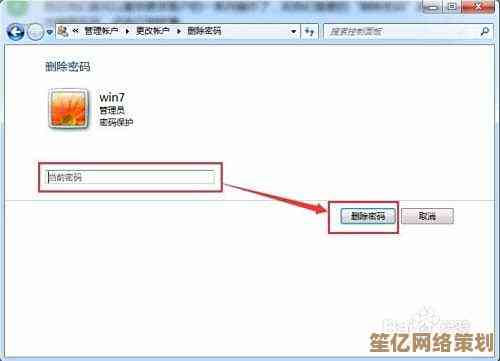
要是安全模式也进不去,或者你压根没碰过命令提示符这种黑乎乎的东西,感觉头皮发麻……那或许得借助第三方工具,比如用另一台电脑下载个PE系统(像Hiren's BootCD或Offline NT Password Editor),做成U盘启动盘,然后从U盘启动电脑,直接清除或修改密码,听上去有点技术含量,但其实现在很多工具都是图形化界面,点几下就能搞定,只是注意啊,这类操作有一定风险,万一弄不好可能伤数据,所以最好提前备份重要文件——虽然现在说可能晚了,但……下次记得啊!
对了,还有个偏门但偶尔管用的法子:如果你之前设置过密码提示问题,试试看能不能触发回忆,比如提示是“最喜欢的宠物名字”,而你明明养的是猫,却下意识写了狗的名字……这种脑抽时刻我也经历过,后来突然灵光一闪才想起来,真是又气又笑。
如果所有软方法都失效,硬件层面也能挣扎一下,比如台式机,可以尝试拔掉CMOS电池清零BIOS设置(不过这对开机密码不一定有效,主要针对BIOS密码),或者……找个靠谱的维修店?虽然花点钱,但省时间,尤其当你急着用电脑的时候,不过送修前一定要问清楚会不会破坏数据,别密码解了,文件全没了,那更崩溃。
整个过程里,最折磨人的其实是那种“就差一点点”的感觉,比如你试了十几次密码,突然系统提示“输错太多,账户已锁定”,简直想摔鼠标……这时候反而该停一停,出去走走,喝口水,紧张的时候大脑容易卡壳,放松后说不定密码自己蹦出来了,我以前有次忘了手机密码,硬试到锁机一小时,结果蹲在墙角发呆时,突然想起是自家门牌号加生日,真是无语。
忘密码虽然烦,但大多数情况下不至于无解,关键是别自乱阵脚……而且经过这么一遭,下次最好把密码记在安全的地方,或者开启指纹、人脸识别——生物认证真能省不少心,希望这些零零碎碎的经验能帮到你,如果实在搞不定,欢迎留言再聊,咱们一起琢磨……💻✨
(哦对了,最后啰嗦一句:平时定期备份数据真的很重要!别说我没提醒你……)
本文由德雅美于2025-10-17发表在笙亿网络策划,如有疑问,请联系我们。
本文链接:http://www.haoid.cn/yxdt/29937.html