Access里小数点怎么弄才不会乱显示,咋调才能看清楚小数啊

这个问题问得特别好,很多刚开始用Access的朋友都会遇到,明明输入了详细的小数字,123.456”,结果在表格或者报表里却只显示“123.5”,或者干脆显示成一长串的“#####”,让人看着一头雾水,这其实不是你的数据丢了,而是Access这个软件显示数据的方式没有设置对,下面我就详细说说怎么调,才能让小数点老老实实地、清清楚楚地显示出来。
最关键的一步是理解“格式”这个概念。
你可以把Access里的数据想象成一个人,数据本身,123.456”,是这个人的真实身高体重,是实实在在的东西,而“格式”呢,就像是给这个人穿的衣服,衣服不会改变他的真实身高,但会影响别人看他时的样子,是让他穿正装显得正式,还是穿运动装显得休闲,都由“衣服”来决定,我们现在遇到的问题,就是给数字“穿错了衣服”,所以显示出来不好看,我们的任务就是给它换上一件合身的、能看清细节的“衣服”。
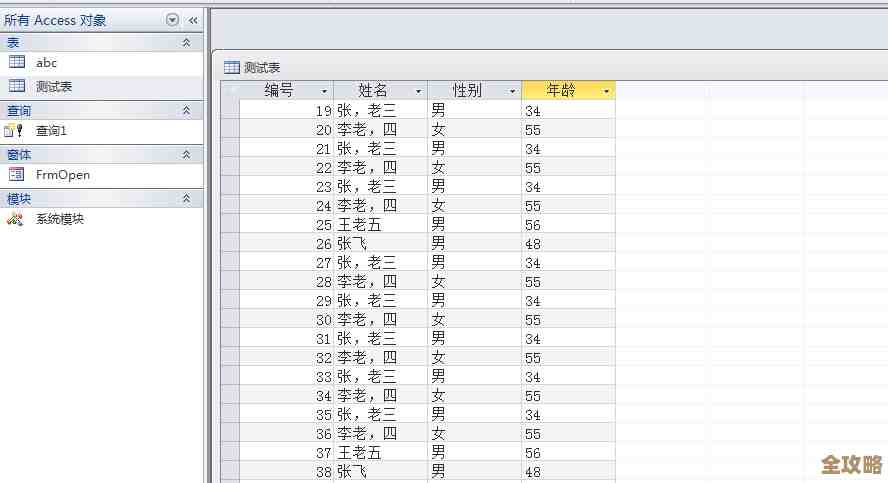
具体怎么操作呢?主要是在两个地方设置:表的设计视图和查询、窗体、报表的属性。
第一,最根本的地方:在表的设计视图里设置。
这个方法是最好的,因为它是“从源头解决问题”,你在这里设置好了格式,以后所有用到这个字段的查询、窗体、报表,默认都会按照这个格式来显示。
- 打开你的数据库,找到存着小数点的那个表,注意,不是直接打开表往里看数据,而是要在表的名字上右键单击,然后选择设计视图。
- 进入设计视图后,你会看到所有字段的列表,找到那个需要调整小数点的字段(比如叫“价格”或“数量”),用鼠标点一下它。
- 在屏幕下半部分的“字段属性”区域,找到一个叫做格式的属性,它通常是个下拉框。
- 点击这个下拉框,你会看到很多预设的格式,对于小数,我们常用的是:
- 标准格式:这个格式会自动在千位上加逗号(比如12,345.67),并且会显示两位小数,如果你的小数位数不固定,但希望整齐地显示两位,这是个不错的选择。
- 固定格式:这个格式不会显示千位分隔符,但会固定显示小数位数。
- 百分比格式:如果你的数字本来就是百分比(比如0.85代表85%),选这个它会自动乘以100并加上百分号。
- 光选了格式可能还不够,因为默认的小数位数可能不是你想要的,你还要看它下面一个属性,叫做小数位数,这里你可以自由选择,比如你想显示3位小数,就选“3”;想显示1位,就选“1”,如果你希望Access根据你输入的数字来灵活显示(比如你输入2就显示2,输入2.1就显示2.1,输入2.100就显示2.1),那就选“自动”。
举个例子,如果你有一个“单价”字段,希望它总是显示两位小数,哪怕你输入的是整数“10”,也显示为“10.00”,那么你就可以在“格式”那里选择“固定”,然后在“小数位数”那里选择“2”。
第二,在窗体、报表或查询里进行“局部调整”。
你可能只是在某个报表或者某个窗体上需要特别的显示方式,而不想改变表里的原始设置,这时候就可以在这些对象上单独调整。
- 对于窗体和报表:首先以“设计视图”打开你的窗体或报表,然后找到显示数字的那个文本框(就是那个方框),用鼠标单击选中它。
- 屏幕右边通常会弹出“属性表”(如果没弹出,可以在文本框上右键,选择“属性”)。
- 在属性表里,和之前在表的设计视图里一样,找到格式和小数位数这两个属性,然后按照你的需求进行设置,方法跟上面完全一样。
- 对于查询:在查询的设计视图里,找到包含小数点的那个字段,在下面网格里,有一行叫做“格式”,你可以直接在这一行输入格式代码,输入 Fixed 表示固定格式,输入 Standard 表示标准格式,在旁边还可以设置“小数位数”。
如果遇到显示“#####”怎么办?
这种情况通常是因为你设置的小数位数太多,或者数字本身太长,而存放数字的那个文本框(或表格的列)宽度不够,显示不下,解决办法很简单:把框拉宽一点,把鼠标移到文本框的左边或右边边缘,当光标变成左右双向箭头时,按住鼠标拖动,把框拉宽就可以了,调整表格列的宽度也是同样的方法。
最后总结一下关键点:
- 数据本身是安全的,显示问题只是“表面现象”。
- 想一劳永逸,就去表的设计视图里,设置字段的格式和小数位数属性。
- 只想在某个报表或窗体上临时改样子,就在那个对象的设计视图里,选中文本框,在属性表里修改。
- 显示“#####”不是错误,只是地方不够,把框或列拉宽就行。
多动手试一试这几个设置,你就会发现控制Access里的小数点显示其实一点也不难,希望这些内容能帮到你,让你以后看数据看得更清楚!
本文由畅苗于2026-01-19发表在笙亿网络策划,如有疑问,请联系我们。
本文链接:http://www.haoid.cn/wenda/83581.html