快速搞定Access数据库桥接,教你一步步加载数据不再难

(引用来源:主要基于微软官方支持文档关于Access数据库引擎和Power Query的说明,以及常见的办公数据处理经验)
你是不是也遇到过这种情况?公司或单位里有些老系统用的数据库是Access的,就是那个后缀为.mdb或者.accdb的文件,现在你想用Excel的最新功能来做分析,或者想把这些数据放到Power BI里做个酷炫的报表,但发现直接打开不对劲,数据好像被“锁”在那个Access文件里了,别急,这个“桥接”的过程,说白了就是找个安全又高效的方法,把Access里的数据“搬”到你想用的新工具里,下面我就一步步教你,保证不用懂那些头疼的专业术语,也能轻松搞定。
第一步:先别急着开软件,搞清楚“桥”的两头是什么
你得知道你的Access文件在哪里,长什么样,找到那个文件,记住它的完整路径,D:\部门数据\2023年销售记录.accdb”,想清楚你要把数据搬到哪里去,最常见的就是搬到Excel里,或者搬到Power BI Desktop里(这是个免费的微软数据分析工具,做报表超级强大),我们今天主要以搬到Excel为例,因为大多数人电脑上都有。
第二步:检查你的“建桥工具”——必要的驱动程序
Access数据库不像普通的Excel表格,你不能直接双击就用新软件打开,你需要一个“翻译官”,也就是驱动程序,来让Excel或Power BI看懂Access的语言,好消息是,如果你的电脑上安装过微软Office套件(特别是包含了Access的版本),这个驱动通常已经自带了的,但如果你的电脑是纯净版Office或者只装了Excel,可能需要手动安装一下。
(引用来源:微软官方将这款驱动命名为“Microsoft Access Database Engine”,有32位和64位之分)
怎么检查呢?一个简单的办法是打开Excel,我们到下一步连接数据的时候,如果能顺利选到Access类型,就说明驱动没问题,如果找不到,你就需要去微软官网搜索下载“Microsoft Access Database Engine”,根据你电脑上Office的位数(一般是32位)选择对应的版本安装,这一步是关键,桥墩没打好,桥就架不起来。
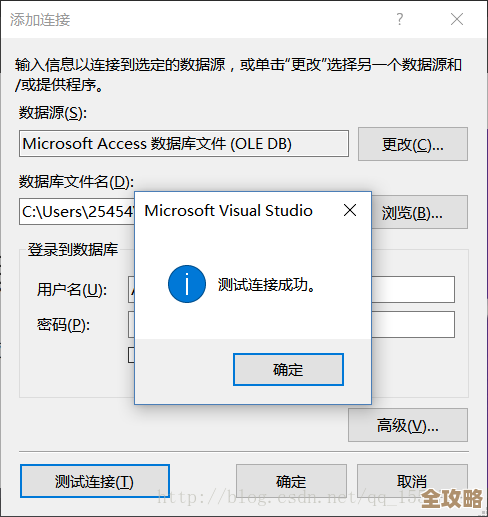
第三步:开始“架桥”——在Excel中建立数据连接
这是核心步骤,但操作起来就像点菜一样简单。
- 打开一个空白的Excel工作簿。
- 点击顶部菜单栏的 “数据” 选项卡。
- 在“获取和转换数据”区域,找到并点击 “获取数据”。
- 在弹出的菜单中,选择 “来自数据库” -> “从 Microsoft Access 数据库”。
这时,会弹出一个文件浏览窗口,让你去找到第一步里记下的那个Access文件(.mdb或.accdb),选中它,点击“打开”。
第四步:“过桥”的规则设置——导航器里的选择
你会看到一个叫 “导航器” 的窗口,这个窗口就像是一个货物清单,左边列出了Access数据库里所有的“表”和“查询”(你可以简单理解为一张张预设好的数据表格)。
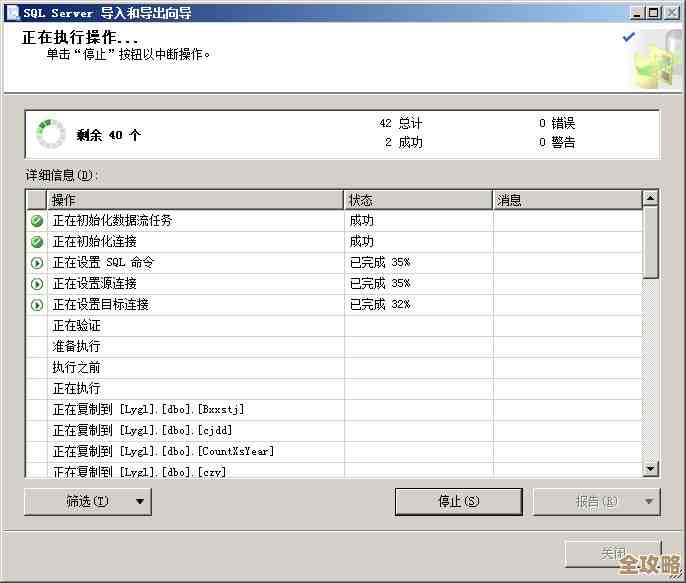
- 技巧1:预览数据。 点击左边任何一个表或查询的名字,右边窗口就会显示这份数据的预览,这样你就能确认是不是你需要的那份数据。
- 技巧2:多选数据。 如果你需要的数据分散在好几个表里,可以勾选每个表名字前面的复选框,你有一个“订单表”,还有一个“客户信息表”,你可以把它们都选上,一次性搬过去。
- 重要选择:“加载”还是“转换数据”? 窗口下方通常有两个按钮:“加载”和“转换数据”。
- 直接“加载”:如果你确认Access里的数据很干净,不需要任何修改,就直接点“加载”,Excel会立刻把数据原封不动地搬过来,在新工作表中生成一个表格,这是最“快速”的方法。
- “转换数据”:我强烈推荐这个方法!特别是当数据有些小毛病,比如有空行、格式不对、有些列你不需要时,点击“转换数据”,会打开一个叫 “Power Query编辑器” 的强大工具。
第五步(进阶推荐):“桥”上精加工——使用Power Query编辑器
如果你点了“转换数据”,就进入了Power Query编辑器,这里看起来按钮很多,但别怕,我们只学最实用的几招,让你的数据搬过来后直接就能用。
- 删除不必要的列:如果数据表里有“备注”、“备用”等你不需要的列,可以右键点击列标题,选择“删除”。
- 修正数据类型:有时候日期会被识别成文本,数字也被识别成文本,你可以点击列标题旁边的数据类型图标(ABC”或“日历”),选择正确的类型,日期”或“整数”。
- 过滤脏数据:点击列标题的下拉箭头,可以排序和筛选,你可以把“金额”为0或者为空的行直接过滤掉。
所有这些操作,Power Query都会记录下来,形成一个“配方”,最棒的是,当你下个月Access数据更新了,你只需要在Excel里找到这个查询,右键点击“刷新”,所有数据就会按照你设定好的“配方”自动重新搬运和清洗一遍!一劳永逸。
第六步:“桥”已通车,享受成果
操作完成后,数据就已经安安稳稳地躺在你的Excel里了,它是以一个“表格”的形式存在,你可以用它来做数据透视表、图表,进行各种分析,就像刚才说的,以后数据源更新,一键刷新即可。
快速搞定Access数据库桥接,核心就是三步:确认文件和目标 -> 通过“获取数据”功能建立连接 -> 在导航器中选择并利用Power Query进行清洗(可选但推荐),这个方法避免了直接打开Access文件可能带来的锁死风险,也为你后续的数据分析打下了干净、可刷新的基础,多练习一两次,你就会发现,这座“数据桥”架起来之后,通往数据分析的路真的是一片坦途。
本文由芮以莲于2026-01-16发表在笙亿网络策划,如有疑问,请联系我们。
本文链接:http://www.haoid.cn/wenda/81535.html