Access数据库导出到Excel其实有两种路子,教你怎么操作更方便一点

根据常见的Access使用经验和教程归纳)
Access数据库导出到Excel,很多人一上来就想着怎么把整个大表一股脑儿倒出去,结果不是格式乱糟糟,就是数据多得看不过来,其实啊,这里头有两条路子可以走,一条是“大包大揽”式的整体搬家,另一条是“精挑细选”式的按需提取,用对了方法,能省下不少折腾的功夫。
第一条路子:直接导出,适合整表搬运或简单需求
这个方法最直接,就像是把整个抽屉里的东西一下子全倒在桌子上,操作起来也特别简单,在Access数据库的左侧,找到你想要导出的那个表或者查询结果,右键点击它,然后在菜单里找到“导出”选项,里面通常就有“Excel”这个选择。
点下去之后,会弹出一个窗口让你选把文件存到哪里,顺便给文件起个名字,这里有几个小勾选框,需要注意一下,它们决定了方便的程度。
第一个是“导出数据时包含格式和布局”,如果你在Access里把表格的字体、颜色、列宽都调得挺美观的,勾上这个,导出的Excel表格会尽量保持原样,看起来顺眼很多,不然的话,Excel就会用最原始的格式来显示数据。
第二个是“完成导出操作后打开目标文件”,这个简直是新手福音,一定要勾上!它意味着你一点“确定”,Access吭哧吭哧把数据倒过去之后,会自动帮你打开那个新生成的Excel文件让你检查,你就不用再满电脑去找文件了,非常省心。
这种直接导出的方法,好处是快,一步到位,但缺点也很明显:如果你的数据表特别大,有几十个字段(就是列)和几万行记录,导出的Excel文件会又大又卡,而且你可能真正需要关心的只是其中几列数据,全导出去反而增加了筛选的麻烦,它更适合数据量不大,或者你需要的就是完整数据副本的情况。
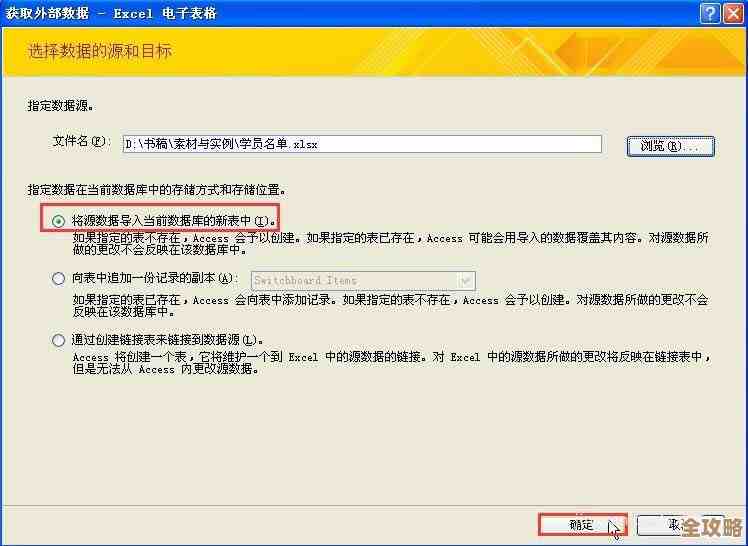
第二条路子:先筛选后导出,或者用查询精加工,适合复杂需求
这才是更体现Access优势、也更方便后续分析的高级玩法,它不是在导出环节才想办法,而是在导出前,先在Access里把数据处理好,只把“成品”送出去。
具体怎么操作呢?有两种常见的办法。
办法一,利用Access的简单筛选功能,你可以先打开那个数据表,在表视图下,利用每一列顶部的筛选器,比如你想只看“北京市”的客户,或者只看2023年的销售记录,直接筛选一下,筛选完之后,表格里显示的就是你想要的那部分数据了,这时候,你再右键点击表标签,选择“导出”到Excel,那么导出的就仅仅是当前筛选后的结果了,数据量瞬间变小,目标非常明确。

办法二,也是更强大、更推荐的办法,就是使用“查询”功能,查询就像是给数据下达一个精确的指令,你可以创建一个查询,把好几个关联的表的数据拼在一起(比如把客户信息和订单信息通过客户ID关联起来),可以指定只输出哪几列,可以设置复杂的条件(金额大于1000元且状态为已付款的订单”),还可以对数据进行分组汇总(比如按销售员统计总销售额)。
等你把这个查询设计好,运行一下,预览到的结果就是你心目中理想的、可以直接用于Excel分析的数据报表了,你只需要像导出表一样,右键点击这个查询结果,选择导出到Excel,这样一来,Excel里得到的直接就是一份加工好的、干净整洁的数据,你几乎不用再做任何额外的清理工作,可以直接开始做图表或者分析了。
怎么选更方便?
如果你只是临时需要整个数据表的备份,或者数据本身就很简洁,那么用第一条路子“直接导出”最快捷,记得勾选“完成后打开文件”。
但如果你需要对数据进行过滤、整合、计算,然后再拿到Excel里用,那么第二条路子“先查询后导出”绝对是更明智的选择,它虽然多了一步在Access里创建查询的操作,但这一步能为你后面在Excel里的操作节省大量的时间和精力,是从源头上解决了问题。
下次再从Access导数据到Excel,别急着直接导,先花半分钟想想:我真的需要全部数据吗?如果答案是否定的,那就试试先用查询这把“手术刀”把数据修剪一下,你会发现,后续的工作变得轻松多了。
本文由水靖荷于2026-01-14发表在笙亿网络策划,如有疑问,请联系我们。
本文链接:http://www.haoid.cn/wenda/80249.html