SQL Server里头怎么把一个数据库的数据导出然后再导入到另一个地方去操作步骤讲解

在SQL Server的管理中,把一个数据库的数据搬到另一个地方,比如从一台服务器搬到另一台服务器,或者在同一台服务器上创建一个副本,是非常常见的需求,这里主要讲解两种最常用、最直接的方法:使用SQL Server Management Studio (SSMS) 这个图形化工具来完成,这两种方法分别是“备份与还原”和“导出数据任务”。
使用备份和还原(最完整、最可靠)
这个方法就像是给整个数据库拍一张完整的“快照”,然后把这个快照文件拿到另一个地方去“冲洗”出来,它的最大好处是,新数据库会和原来的数据库一模一样,包括所有的数据、表结构、视图、存储过程、用户权限等所有东西。
操作步骤:
-
连接到源数据库并备份:
- 打开SQL Server Management Studio (SSMS),连接到拥有你想要导出的那个数据库的服务器(我们称之为源服务器)。
- 在“对象资源管理器”里,找到“数据库”文件夹,右键点击你要导出的数据库。
- 在弹出的菜单中,选择“任务” -> “备份...”。
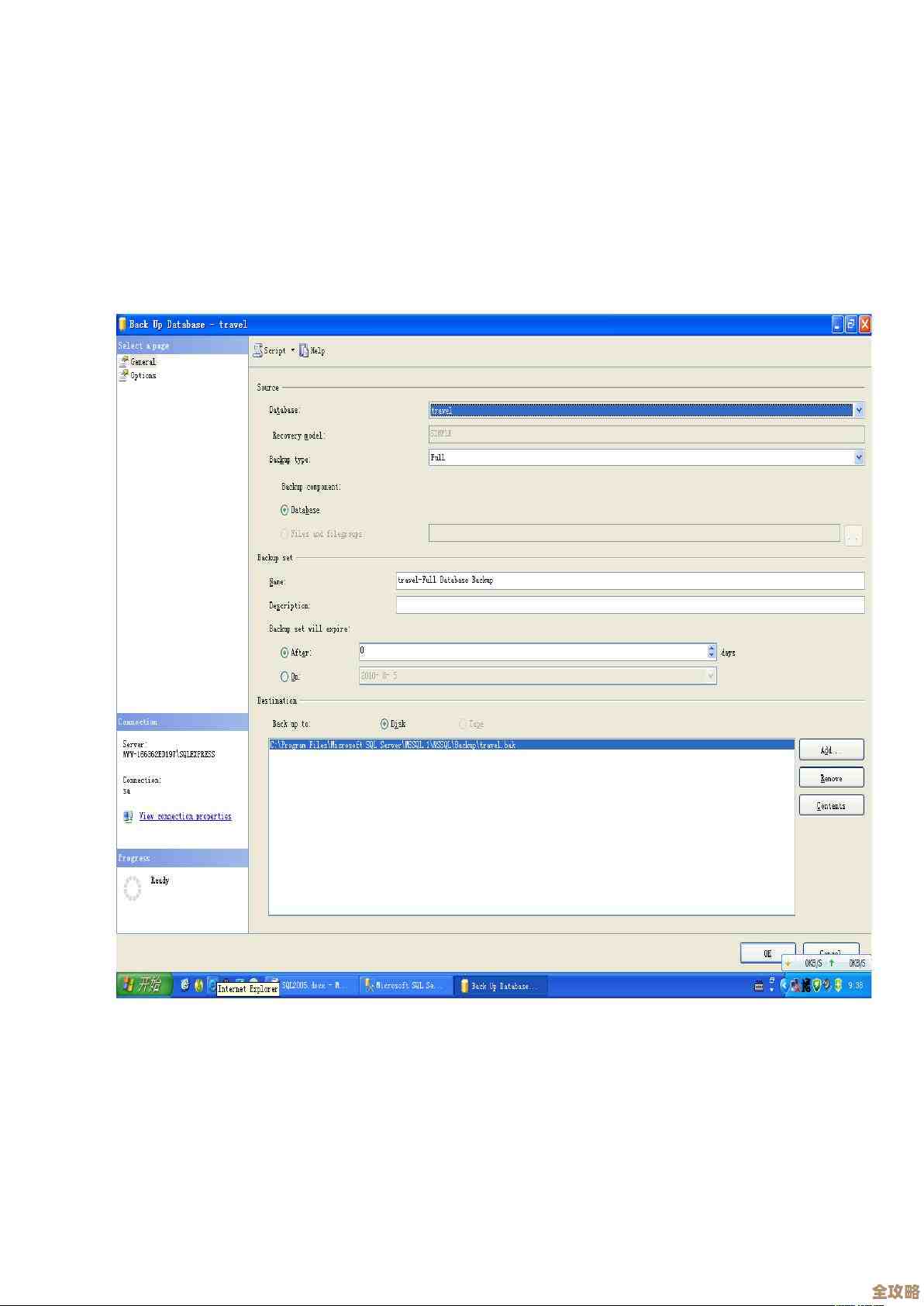
- 会弹出一个备份数据库的窗口,你通常不需要改动太多设置。
- 检查“备份类型”,如果是完整备份,就保持默认的“完整”即可。
- 最重要的部分是“目标”,这里指定备份文件要放在你服务器的哪个位置,点击“添加...”按钮,选择一个磁盘路径,并给备份文件起一个名字,通常以
.bak比如MyDatabase_Backup.bak。 - 点击“确定”开始备份,成功后会有提示。
-
将备份文件复制到目标位置:
- 上一步生成的
.bak文件现在还在源服务器上,你需要想办法把这个文件复制到目标服务器(你要导入数据的那台服务器)上某个SQL Server服务账户有权限访问的文件夹里,可以通过共享文件夹、FTP或者直接复制物理文件等方式。
- 上一步生成的
-
连接到目标服务器并还原:
- 在SSMS中,连接到目标服务器。
- 在“对象资源管理器”中,右键点击“数据库”文件夹,选择“还原数据库...”。
- 在还原数据库窗口里,选择“设备”,然后点击右边的浏览按钮(...)。
- 点击“添加”,找到你刚刚复制过来的那个
.bak备份文件,选中它并点击“确定”。 - 这时,SSMS会读取备份文件里的信息,在“目标数据库”一栏,你可以输入一个新的数据库名字,如果目标服务器上已经有一个同名的数据库,你需要先处理它(比如删除或重命名),或者在这里换一个不同的名字。
- 直接点击“确定”开始还原就可以了,还原成功后,你就能在目标服务器的数据库列表里看到这个新的、和源数据库一模一样的数据库了。
使用导入和导出数据向导(更灵活,可选择数据)
这个方法更像是有选择性地“复制粘贴”数据,它非常适合只需要迁移部分数据(比如只迁移某几个表),或者需要在迁移过程中对数据进行一些简单转换的情况,但需要注意的是,它可能不会自动创建所有的数据库对象(比如存储过程),主要专注于表和数据。
操作步骤:
-
启动向导:
- 在SSMS中,连接到源服务器。
- 右键点击源数据库,选择“任务” -> “导出数据...”,这会打开SQL Server导入和导出向导。
-
选择数据源:
- 在第一个界面,你需要指定数据从哪里来。
- “数据源”通常已经是默认的“SQL Server Native Client”。
- “服务器名称”就是你当前连接的源服务器。
- 确保“数据库”下拉框里选中的是你要导出的那个数据库。
- 点击“下一步”。
-
选择目标:
- 这个界面是指定数据要导到哪里去。
- “目标”可以选择多种类型,如果是要导入到另一个SQL Server数据库,就保持“SQL Server Native Client”。
- “服务器名称”这里要输入目标服务器的地址。
- 在“数据库”下拉框,你可以选择目标服务器上已经存在的一个数据库,或者点击右边的“新建”按钮,当场创建一个新的数据库,如果新建,只需要输入一个数据库名称即可。
- 点击“下一步”。
-
指定要复制的数据:
- 这里有两个主要选项:
- “复制一个或多个表或视图的数据”:这是最常用的,选择这个,然后点击“下一步”,你会看到一个列表,里面是所有表和视图,你可以像在文件管理器里一样,勾选你需要导出的那些表,默认情况下,它会自动在目标数据库创建这些表。
- “编写查询以指定要传输的数据”:如果你需要更精确的控制,比如只导出某个表中符合特定条件的记录,或者需要把多个表连接(JOIN)后的结果导出来,就选择这个选项,然后自己写一个SQL查询语句。
- 选择好后点击“下一步”。
- 这里有两个主要选项:
-
保存并运行包:
- 通常会直接选择“立即运行”,然后点击“下一步”。
- 在下一个界面,会给你一个摘要,告诉你将要做什么,检查无误后,点击“完成”。
- 系统就会开始执行导出导入操作,你会看到一个进度窗口,显示每个步骤是成功还是失败,全部成功后,关闭窗口即可。
两种方法怎么选?
- 需要整个数据库的完整副本,一点都不能差:用备份与还原,这是最保险的方法。
- 只需要部分数据,或者目标服务器和源服务器的版本不完全一样(比如从高版本导到低版本):用导入导出向导,因为直接还原备份要求SQL Server版本兼容性比较严格,而导入导出向导灵活性更高。
- 只是想快速把几张表的数据弄过去:用导入导出向导更简单快捷。
根据微软官方文档和广泛的DBA实践,这两种方法是SQL Server数据迁移中最基础和最核心的手段,在实际操作中,如果数据库很大,备份还原可能会更快;如果数据量不大但选择性强,则导入导出向导更方便,选择哪种方法取决于你的具体需求。
本文由称怜于2026-01-13发表在笙亿网络策划,如有疑问,请联系我们。
本文链接:http://www.haoid.cn/wenda/79733.html