多人一起用iPad数据库其实没那么难,分享数据轻松搞定新方法

(引用来源:少数派网站,《用好 iCloud 同步,让多人共同维护一个数据库》,作者:PlatyHsu)
多人一起用一个iPad上的数据库,听起来好像是个挺专业、挺复杂的事情,对不对?你可能立刻会想到公司里那些需要IT部门专门维护的庞大系统,还有一堆让人头疼的账号权限问题,但其实,如果我们只是想在家庭内部,或者在一个小团队里,比如一起规划旅行清单、管理共同的开销账目,或者记录共享项目的进度,现在有特别简单的方法就能实现,核心的秘密武器,就是苹果设备之间那个无缝的“同步”功能。
想象一下这些场景:你和家人计划一次长途旅行,旅行前的准备事项一大堆,要去哪里玩,要带什么东西,预算大概多少,以前可能是一个人负责记在本子上,或者用手机备忘录,但其他人想查看或者补充就很麻烦,你们可以一起在iPad上使用一个简单的数据库应用,引用来源:苹果App Store热门应用)Numbers表格 或者 备忘录 的高级用法,甚至是专门设计的轻量级数据库应用如Trello或Notion(虽然它们功能强大,但基础协作非常直观)。
具体怎么做呢?最简单粗暴的方法,就是利用同一个Apple ID,如果你们是家人,或者是非常信任的伙伴,完全不介意信息完全共享,那么最简单的方法就是大家在不同的iPad(或iPhone)上登录同一个Apple ID账号,选择一个支持iCloud同步的应用,比如系统自带的“号码”(Numbers),你们可以创建一个电子表格,名字就叫“家庭旅行计划”,在这个表格里,可以分几个栏目:第一栏是“待办事项”,订机票”、“办签证”、“买防晒霜”;第二栏是“负责人”,写上谁来做这件事;第三栏是“状态”,标注“已完成”、“进行中”或者“未开始”;第四栏是“预算花费”。
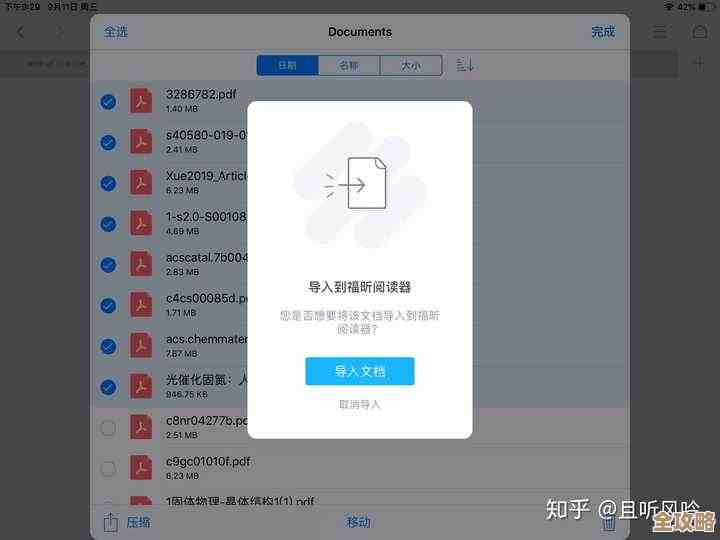
关键的一步来了:确保这个Numbers表格的存储位置是在iCloud Drive里,这样,只要所有设备登录的是同一个Apple ID,并且开启了iCloud Drive同步功能,任何一个人在任何一台设备上对这个表格进行的修改——比如你老公在他的iPad上把“订机票”的状态从“未开始”改成“已完成”——几乎瞬间就会同步到你的iPad上,你打开一看,立马就能知道最新进度,这就相当于你们共同在维护一个随时更新的“云端小黑板”,非常直观。
很多人会担心,共用同一个Apple ID会不会有隐私问题?比如我的照片、信息全都和别人混在一起了,这肯定不行,没错,所以苹果提供了一个更优雅的解决方案:iCloud家庭共享。(引用来源:苹果官网支持页面“设置 iCloud 家庭共享”)这个功能允许最多六位家庭成员共享购买的项目、苹果提供的iCloud+存储空间计划,但更重要的是,它允许你们在保持各自独立的Apple ID(也就是独立的隐私空间)的前提下,共享特定的笔记、备忘录、提醒事项甚至文件夹。

还是用旅行计划来举例,这次,你们不需要登录同一个账号了,每个人用自己独立的Apple ID,由一个人(比如家庭组织者)在iPad上打开“提醒事项”App,创建一个新的列表,命名为“夏威夷之旅”,创建好后,在这个列表的详情里,会有一个“添加人员”的选项,点击它,然后输入其他家庭成员的Apple ID关联的邮箱地址,发出邀请,对方在自己的设备上接受后,这个“夏威夷之旅”的提醒事项列表就会出现在他的App里。
接下来就神奇了,任何一个人,都可以在这个共享列表里添加任务,儿子:整理要带的游泳装备”;也可以给任务设置截止日期;当有人完成了一项任务,可以打勾标记完成,所有其他人的设备上都会同步显示这个勾,这本质上就是一个结构简单但非常高效的协作数据库,专门为“任务管理”这个场景优化过,它避免了共用账号的尴尬,权限清晰,操作无比简单,就像是一个为小团队量身定做的协作工具,只不过它被深深地集成在了iPad的系统里,很多人没有发现而已。
除了提醒事项,像“备忘录”App也有完全一样的共享功能,你们可以创建一个共享备忘录,用来记录旅行中突然冒出来的灵感、必吃的餐厅名单、或者一些重要的注意事项(比如酒店确认号),每个人都能随时补充、修改,所有改动都会带着更新者的名字实时同步。
你看,多人一起用iPad管理数据,真的可以不用去想那些复杂的“数据库”概念,你完全不需要知道SQL或者服务器是什么,你只需要利用好iPad上现成的、设计给普通人用的App,再结合iCloud同步或家庭共享功能,就能轻松搭建起一个实时更新的、多人协作的数据中心,它的门槛低到家家户户都能立刻用起来,目的就是为了解决实际生活中“信息不同步”带来的小麻烦,让协作变得像聊天一样自然简单,下次当你有需要和家人或小团队一起管理点什么事情的时候,不妨先别想着找复杂的软件,试试打开iPad上自带的“提醒事项”或“备忘录”,点击那个“共享”按钮,你会发现新大陆的。
本文由召安青于2026-01-09发表在笙亿网络策划,如有疑问,请联系我们。
本文链接:http://www.haoid.cn/wenda/77485.html