MySQL报错写日志失败,远程帮忙修复这问题怎么搞才行

当你看到MySQL报错写日志失败,尤其是在远程帮别人解决问题时,最关键的是要保持冷静,然后像侦探一样,一步一步地排查问题,你不能直接操作那台服务器,所以清晰的沟通和有条理的指导至关重要,下面就是一套可以直接用来指导对方操作的步骤和思路。
第一步:确认错误信息,看清“敌人”是谁
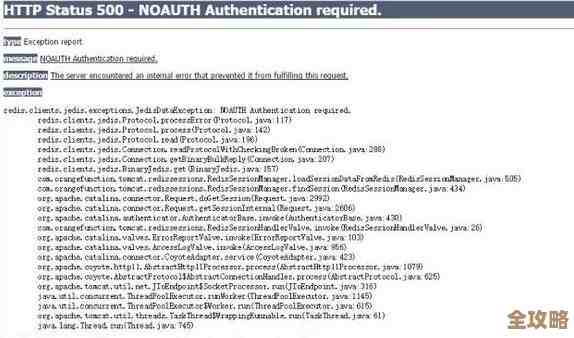
也是最要紧的一步,就是让对方提供完整的、准确的错误信息,模糊的描述比如“日志写不进去了”是没用的,你需要他直接截图或者复制MySQL的错误日志(Error Log)内容,这个错误通常会在MySQL的错误日志文件里明确记录。
你要让他找到错误日志文件的位置,可以让他登录到服务器上,在MySQL的命令行里执行这个命令:SHOW VARIABLES LIKE 'log_error'; 这个命令会告诉他错误日志文件的具体路径,然后让他用tail或cat命令查看这个文件的最后几行,特别是报错时间附近的记录。
常见的写日志失败错误信息可能长这样:
- “Could not open file '/var/log/mysql/error.log' for error logging: Permission denied”
- “Unable to create/open the log file: No such file or directory”
- “Disk is full writing './server_name-slow.log'”
看到具体的错误信息,你才能知道问题到底出在哪儿,是权限不对、磁盘满了,还是文件根本不存在。
第二步:针对不同错误,逐一排查解决
根据第一步得到的错误信息,我们可以分情况处理:
权限问题(Permission Denied)
这是最常见的原因,MySQL进程(通常是mysql用户)没有权限去写它想要写入的那个日志文件或目录。
- 检查文件/目录所有者: 让对方执行
ls -l /var/log/mysql/error.log(请替换成实际的日志路径),看看这个文件的所有者和组是不是mysql,如果不是,就需要修改,也要检查日志文件所在的目录(比如/var/log/mysql/)的权限。 - 修复权限:
- 修改文件所有者: 如果文件存在但所有者不对,执行
sudo chown mysql:mysql /var/log/mysql/error.log。 - 修改目录权限: 确保MySQL用户有权限进入和在该目录下创建文件,通常目录权限设置为755(
drwxr-xr-x)并且所有者为mysql是安全的,命令是sudo chown -R mysql:mysql /var/log/mysql/和sudo chmod 755 /var/log/mysql/。 - 特殊情况——SELinux: 如果服务器开启了SELinux,即使文件权限看起来正确,也可能会被阻止访问,这是一个高级话题,如果前面两步都做了还不行,可以尝试暂时将SELinux设置为宽容模式测试一下:
setenforce 0。但要注意,这只是一个临时诊断方法,问题解决后需要根据情况重新配置SELinux策略或恢复模式,不要长期关闭。
- 修改文件所有者: 如果文件存在但所有者不对,执行
磁盘空间不足(Disk Full)
如果错误提示磁盘满了,那问题就很直接。

- 确认磁盘使用情况: 让对方执行
df -h命令,查看MySQL日志所在磁盘分区(通常是根分区或/var分区)的使用率是不是100%或接近100%。 - 清理磁盘空间:
- 查找大文件: 使用
du -sh /var/log/* | sort -rh命令,查看/var/log/目录下哪个文件或目录占用了最大空间,可能是旧的日志文件(比如mysql的binlog、系统日志)、临时文件等。 - 清理日志: 对于MySQL自己的二进制日志(binlog),千万不要直接rm删除,应该使用MySQL的命令
PURGE BINARY LOGS BEFORE ...来安全清理,对于系统日志,可以使用logrotate工具管理,或者手动清理一些旧的、压缩后的日志文件(比如*.gz),也可以指导他清空一些不必要的临时文件。
- 查找大文件: 使用
文件或目录不存在(No such file or directory)
有时候可能是配置文件中指定的日志路径写错了,或者目录被误删了。
- 检查路径是否正确: 让对方执行
SHOW VARIABLES LIKE '%log%';,找到类似log_error,slow_query_log_file这样的变量,看看设置的路径是否真实存在。 - 创建缺失的目录或文件:
- 如果目录不存在,比如配置的是
/data/mysql/logs/error.log,但/data/mysql/logs/这个目录没了,就需要创建它:sudo mkdir -p /data/mysql/logs。 - 创建目录后,别忘了回到情况一,给它设置正确的权限:
sudo chown -R mysql:mysql /data/mysql/logs。 - 有时候MySQL不会自动创建日志文件,可能需要手动创建一个空文件并授权:
sudo touch /data/mysql/logs/error.log && sudo chown mysql:mysql /data/mysql/logs/error.log。
- 如果目录不存在,比如配置的是
第三步:重启MySQL服务并验证
在完成了上述的修复操作之后,必须重启MySQL服务才能使更改生效。
- 重启服务: 让对方执行重启命令,根据操作系统不同,可能是
sudo systemctl restart mysql或sudo systemctl restart mysqld或sudo service mysql restart。 - 检查服务状态: 重启后,立即检查MySQL是否成功启动:
sudo systemctl status mysql,如果状态是active (running),那很好。 - 最终验证: 再次查看MySQL错误日志的尾部,
tail -f /var/log/mysql/error.log,确认在重启过程中以及重启后没有出现新的“写日志失败”的错误,可以尝试手动产生一点日志,比如执行一个语法错误的SQL语句,看看错误日志是否能正常记录。
远程协助的心得
在整个过程中,你作为远程协助者,指令一定要清晰、具体,最好直接给出需要复制的命令,要求对方对每一步操作的结果进行反馈,执行完ls -l命令后,把屏幕上的结果发给我看”,这样你才能准确判断下一步该怎么做,遇到权限和路径问题时要格外小心,一个错误的chmod或rm命令可能会导致更严重的问题,耐心和细致的沟通是远程解决这类技术问题的关键。
本文由水靖荷于2026-01-07发表在笙亿网络策划,如有疑问,请联系我们。
本文链接:http://www.haoid.cn/wenda/75903.html