SQLServer远程连接出错3617,故障修复和处理方法分享

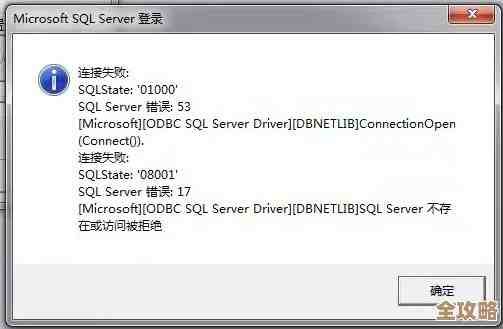
当您尝试从另一台计算机连接SQL Server时,如果遇到错误号3617,这个错误通常伴随着类似“无法连接到服务器”或“与服务器的连接已成功建立,但是在登录过程中发生错误”这样的描述,就是您的客户端找到了SQL Server这台机器,但在最后的“握手”或“敲门”环节被拒绝了,这通常不是用户名密码不对的问题,而是服务器本身的网络配置或安全设置不允许这种来自外部的连接,下面我们来一步步排查和解决。
第一步:检查SQL Server是否允许远程连接
这是最基础也是最容易被忽略的一点,SQL Server在安装后,默认可能只允许本地连接,就像给大门上了内锁,我们需要检查并打开这个设置。
- 在SQL Server所在的电脑上,打开“SQL Server Management Studio”(SSMS),用管理员账户登录到本地的数据库实例。
- 在左侧的对象资源管理器中,右键点击最顶层的服务器节点(就是显示您服务器名字的地方),选择“属性”。
- 在弹出的服务器属性窗口中,点击左侧的“连接”页面。
- 在右侧的“连接”设置区域,找到“允许远程连接到此服务器”这一项,请确保这个复选框是被勾选上的,如果没有,勾选它,然后点击“确定”保存更改。
- 重要: 更改此设置后,需要重启SQL Server服务才能生效,您可以按“Win + R”键,输入
services.msc打开服务窗口,找到名为“SQL Server (实例名)”的服务(默认实例通常是“SQL Server (MSSQLSERVER)”),右键选择“重新启动”。
根据微软官方文档的说明,此设置控制服务器是否接受来自远程客户端的连接,如果禁用,则只能在本机进行连接。
第二步:检查SQL Server的网络协议是否启用
SQL Server使用不同的网络协议来通信,就像我们可以用电话、短信或微信联系别人一样,如果对应的“联系方式”没打开,客户端自然联系不上服务器,我们需要确保至少TCP/IP协议是启用的。
- 在服务器电脑上,找到“SQL Server配置管理器”。(可以通过开始菜单搜索找到,注意区分不同版本,如“SQL Server 2019配置管理器”)。
- 在配置管理器的左侧窗格中,展开“SQL Server网络配置”,然后点击“XXX的协议”(XXX是您的SQL Server实例名称,如MSSQLSERVER)。
- 在右侧的协议列表中,查看“TCP/IP”的状态,如果状态是“已禁用”,请右键点击它,选择“启用”。
- 同样,更改后需要重启第二步中提到的SQL Server服务。
很多技术社区的文章,例如CSDN和博客园上的DBA经验分享,都指出启用TCP/IP是解决远程连接问题的关键一步。
第三步:检查SQL Server的监听端口和防火墙设置
即使协议启用了,服务器具体在哪个“端口”上监听连接也很重要,电脑的防火墙可能会阻止外部访问这个端口。
A. 确认TCP/IP的端口号:
- 还是在“SQL Server配置管理器”中,双击右侧已启用的“TCP/IP”协议。
- 在弹出的属性窗口中,切换到“IP地址”选项卡。
- 向下滚动,找到“IPAll”这一项。
- 查看“TCP端口”这一栏,这里可能会有一个具体的端口号,比如默认的1433,如果这里是空的,但“TCP动态端口”有值(如49172),则SQL Server会使用动态端口,为了简化配置,建议在解决故障时,将“TCP动态端口”清空,并在“TCP端口”中设置一个固定端口,比如1433,然后点击“确定”。
- 再次重启SQL Server服务。
B. 配置Windows防火墙: 现在我们需要告诉防火墙,允许别人访问我们刚设置的端口。
- 在服务器电脑上,打开“Windows Defender 防火墙”(在控制面板或系统设置中)。
- 点击“高级设置”。
- 在左侧点击“入站规则”,然后在右侧点击“新建规则”。
- 规则类型选择“端口”,点击下一步。
- 选择“TCP”,并输入具体的端口号,例如上一步设置的1433,点击下一步。
- 选择“允许连接”,点击下一步。
- 何时应用规则,默认全选(域、专用、公用)即可,点击下一步。
- 给这个规则起个名字,SQL Server TCP 1433”,点击完成。
防火墙已经允许外部连接访问SQL Server的端口了,根据多家IT技术支持网站的建议,直接关闭防火墙进行测试可以快速判断是否是防火墙问题,但生产环境中强烈建议使用上述精确配置的方法。
第四步:检查SQL Server的登录身份验证模式
如果以上三步都检查无误,但还是出现3617错误,并且错误信息明确提到登录失败,那么需要检查身份验证模式。
- 回到SSMS,右键服务器节点选择“属性”,这次点击“安全性”页面。
- 查看“服务器身份验证”的设置,如果当前是“Windows身份验证模式”,那么只能使用Windows账户登录(即当前登录操作系统的用户),对于远程连接,这通常不方便。
- 建议在测试阶段将其改为“SQL Server和Windows身份验证模式”,这样既允许Windows账号,也允许使用SQL Server自带的用户名密码(sa账号)登录。
- 点击“确定”后重启SQL Server服务。
- 更改后,您需要确保要登录的SQL Server账户(如sa)是启用的并且有密码,在SSMS的对象资源管理器中,展开“安全性”->“登录名”,找到sa账户,右键“属性”,在“状态”页面确保登录是“已启用”,并在“常规”页面设置一个强密码。
第五步:其他可能性
如果问题依旧,还有一些边缘情况可以考虑:
- 命名管道协议: 在某些特定的网络环境下,可以尝试在SQL Server配置管理器中同时启用“Named Pipes”(命名管道)协议,并重启服务。
- SQL Server浏览器服务: 如果您的SQL Server使用的是非默认端口(不是1433)或者有多个实例,可能需要确保“SQL Server Browser”服务是运行状态,这个服务能帮助客户端找到正确的实例和端口。
- 客户端连接字符串: 检查您的客户端应用程序的连接字符串是否正确指定了服务器IP地址、端口号(如果不是1433,需要用逗号分隔,如
168.1.10, 54321)和实例名(如果有)。
解决SQL Server远程连接错误3617,就像一个排查清单,需要按照从简到繁的顺序:先开远程权限 -> 再开TCP/IP协议 -> 然后查端口和防火墙 -> 最后验证登录模式,一步步做下来,绝大多数情况下问题都能得到解决。
本文由歧云亭于2026-01-01发表在笙亿网络策划,如有疑问,请联系我们。
本文链接:http://www.haoid.cn/wenda/72290.html