SQL Server连不上服务器怎么办,这些方法你可以试试看解决问题

当你遇到SQL Server连接不上服务器的问题时,通常会看到类似“无法连接到服务器”、“连接超时”、“与服务器的连接已成功建立,但是在登录过程中发生错误”等提示,这确实很让人头疼,但别急着重装系统或SQL Server,我们可以按照从简单到复杂的顺序,一步步来排查问题,很多有经验的DBA(数据库管理员)和开发者都分享过他们的排查思路,我们可以借鉴一下。
第一步:检查最基本的“开关”和“门牌号”
这就像你家的电视打不开,首先会去看看是不是电源没插或者遥控器没电了,SQL Server也是同理。
-
确认SQL Server服务是否启动(来源:CSDN常见问题排查指南) 这是最常见也是最容易被忽略的原因,SQL Server不是一个简单的软件,它需要后台服务来支撑,你需要检查以下几个关键服务是否正在运行:
- SQL Server (MSSQLSERVER):这是最主要的数据库引擎服务,如果它没启动,那肯定连不上。
- SQL Server Browser:这个服务负责告诉连接请求,数据库实例具体在哪个“端口”上监听,尤其是在你使用命名实例(比如连接地址是
电脑名\SQLEXPRESS)而不是默认实例时,这个服务必须开启。 检查方法:打开“任务管理器”,切换到“服务”选项卡,或者直接在开始菜单搜索“服务”,然后找到上述服务,查看其状态是否为“正在运行”,如果不是,右键点击选择“启动”。
-
检查服务器名称或IP地址是否正确(来源:知乎用户经验分享) 连接时输入的服务器名称就像是一个地址,如果你是连接本机的数据库,可以尝试使用以下几种方式:
- .(一个点):代表本机。
- localhost 或 0.0.1:都代表本机环回地址。
- 你的计算机名:在网络中标识你电脑的名字。 特别是刚安装完SQL Server后,使用默认的服务器名可能连接不上,换成“.”或“localhost”反而就成功了,如果连接的是其他电脑上的数据库,请确保IP地址或计算机名没有输错,并且那台电脑的网络是通的。
第二步:检查网络“通道”和“门卫”
如果服务都开着,地址也对,但还是连不上,那可能是网络通道或者门口的“门卫”(防火墙)把你拦住了。
-
检查TCP/IP协议是否启用(来源:博客园技术博文) SQL Server可以通过多种协议通信,但最常用的是TCP/IP,有时候这个协议可能被禁用了,你需要打开“SQL Server配置管理器”(不要和“SQL Server Management Studio”搞混了),依次展开“SQL Server网络配置” -> “【你的实例名】的协议”,在右边查看“TCP/IP”的状态,如果显示“已禁用”,请右键点击它选择“启用”,然后务必重启SQL Server服务才能使更改生效。
-
检查端口号并配置防火墙(来源:各大云服务商帮助文档及社区讨论) SQL Server默认在1433端口上监听请求(对于默认实例而言),防火墙(包括Windows自带的防火墙和任何第三方杀毒软件的防火墙)可能会阻止对这个端口的访问。
- 确认端口:在“SQL Server配置管理器”中,双击“TCP/IP”协议,在“IP地址”选项卡中,拉到最下面,看“IPAll”里面的“TCP端口”是多少,通常是1433。
- 配置防火墙:你需要创建一个入站规则,允许这个端口通过,具体步骤是:打开“Windows Defender 防火墙” -> “高级设置” -> “入站规则” -> “新建规则”,选择“端口”,下一步,输入SQL Server的端口号(如1433),然后一直下一步,给它起个名字(SQL Server Port”)保存即可,如果你使用的是云服务器(如阿里云、腾讯云),还需要在云服务器的安全组规则中放行这个端口。
第三步:检查“钥匙”是否正确——身份验证问题
通道都打通了,但你的“钥匙”(登录账号和密码)可能不对,或者锁孔(身份验证模式)不匹配。
-
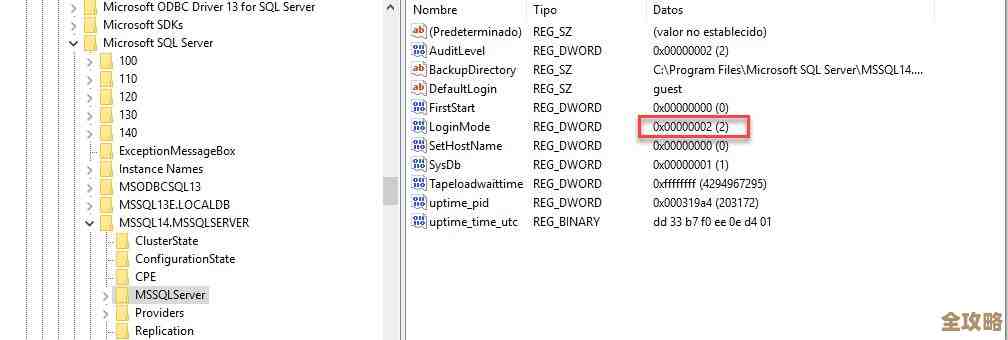
确认身份验证模式(来源:MSDN官方文档解读及技术社区) SQL Server有两种登录模式:
- Windows身份验证:使用你当前登录Windows的账号密码来登录SQL Server,不需要额外输入密码,这种方式最方便也相对安全。
- SQL Server身份验证:需要你手动输入在SQL Server内部创建的用户名(比如sa)和密码。 在安装SQL Server时,如果选择了“Windows身份验证模式”,那么你就无法使用sa账号登录,你需要用Windows身份验证先连接上去,然后修改为“混合模式”(同时支持两种验证方式),方法是:在SQL Server Management Studio中右键点击服务器节点,选择“属性” -> “安全性”,将服务器身份验证改为“SQL Server和Windows身份验证模式”,并重启SQL Server服务。
-
检查sa账户状态和密码(来源:CSDN用户常见问题汇总) 如果使用SQL Server身份验证,请确保:
- sa账户是启用的,在“对象资源管理器”中,展开“安全性” -> “登录名”,右键点击“sa”选择“属性”,在“状态”页面检查“登录”是否已启用。
- 密码是否正确,如果忘记了sa密码,你可以先用Windows身份验证登录,然后重设sa的密码。
- 在“登录属性”的“常规”页面,确认没有勾选“强制实施密码策略”等选项,除非你确知密码符合要求。
第四步:一些更深层次的排查
如果以上方法都试过了,问题依然存在,可以考虑以下可能性:
-
查看SQL Server错误日志(来源:DBA运维经验分享) SQL Server会记录详细的运行日志,日志文件通常位于SQL Server安装目录下的LOG文件夹中,例如
C:\Program Files\Microsoft SQL Server\MSSQL15.MSSQLSERVER\MSSQL\Log\ERRORLOG,打开最新的日志文件,查看在连接失败的时间点附近有没有什么错误信息,这能提供最直接的线索。 -
是否允许多个实例?(来源:服务器运维社区) 一台电脑上可以安装多个SQL Server实例,每个实例相当于一个独立的数据库服务,你要确保你连接的是正确的实例名,如果连接的是命名实例(非默认实例),除了要确保SQL Server Browser服务启动外,还要在连接时写上完整的实例名(如
计算机名\实例名)。 -
网络物理连接和DNS问题(来源:网络管理员建议) 对于远程连接,确保网络线缆、路由器、交换机等硬件工作正常,有时候DNS解析有问题,可以尝试直接用IP地址连接,而不是用计算机名。
解决SQL Server连接问题需要一个耐心的排查过程,从最简单的服务状态开始,一步步检查网络配置、防火墙设置和登录凭证,大部分问题都能得到解决,如果所有方法都无效,最后再考虑修复安装或重装SQL Server。
本文由寇乐童于2025-12-25发表在笙亿网络策划,如有疑问,请联系我们。
本文链接:http://www.haoid.cn/wenda/68392.html