Windows 10里怎么搞那个科学上网连接,步骤啥的简单说说

在Windows 10上搞科学上网,说白了就是让你的电脑能访问一些平时打不开的国外网站,方法有好几种,这里主要说两种最常用、对新手也比较友好的:用软件(VPN客户端)和手动设置代理,你不用太纠结那些复杂的专业名词,知道怎么点下一步就行。
第一种方法:用现成的软件(VPN客户端)
这是最简单的方法,就像你装个QQ、装个迅雷一样,你需要的只是一个靠谱的服务商,根据一些科技博客如“小众软件”和众多用户的经验分享,市面上有很多提供这种服务的公司,比如ExpressVPN、NordVPN、Surfshark等等,国内也可能有一些本地化的服务商,你随便搜一下“VPN推荐”就能看到很多,但要注意辨别,有些可能不稳定或者不安全。
具体步骤是这样的:
-
找地方买服务:你先得去这些服务商的官方网站,注册一个账号,然后选一个套餐付钱,通常是按月或者按年收费,付完钱之后,你就在他们的网站上能看到你的账号信息了,最重要的是他们会给你一个“服务器地址”列表和专门的“连接密码”,或者让你下载一个他们自家的软件,有些知名服务商如“ExpressVPN”在其官方帮助文档中强调,使用他们的专用应用程序是最安全便捷的方式。
-
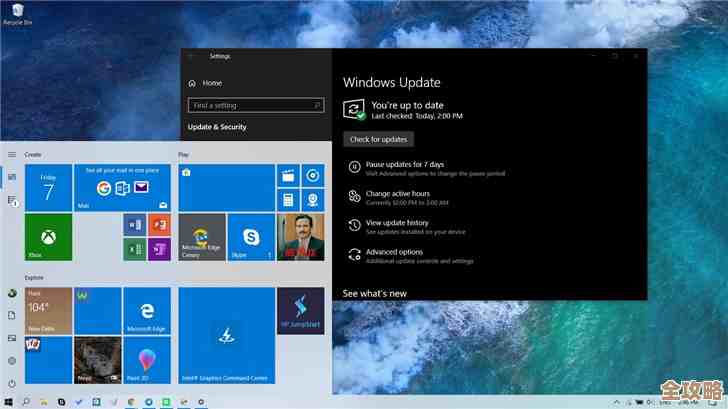
下载和安装软件:在你买服务的那个网站上,肯定有给Windows电脑用的软件下载链接,你把它下载下来,然后像安装其他软件一样,双击安装包,一路点“下一步”就行了。
-
打开软件并登录:安装好之后,桌面上会有一个新图标,你打开它,一般会让你输入刚才注册的账号和密码(有时候是特定的激活码),登录进去后,软件界面通常会显示一个很大的“连接”按钮,还有一个服务器列表让你选。
-
选择服务器和连接:你可以选“智能连接”,让软件自己给你选最快的服务器,也可以手动选,比如你想看美国的网站,就选一个美国的服务器,选好之后,点一下那个“连接”或者“开关”按钮,等个几秒钟,软件界面显示“已连接”或者有个小锁图标,就说明成功了。
-
测试一下:这时候,你打开浏览器,试试访问一下Google或者YouTube,如果能正常打开,那就说明搞定了,想断开的时候,回到软件里再点一下那个按钮就行。
这种方法的优点就是省心,软件都帮你设置好了,你只管点按钮,缺点就是得花钱,而且如果服务商跑路了或者被针对了,可能就用不了了。
第二种方法:手动设置代理(适合有现成服务器信息的情况)
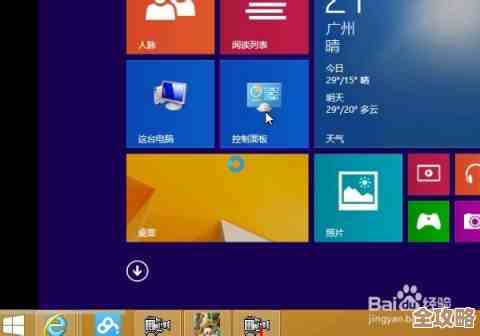
这个方法稍微麻烦一点,适合你从别的地方(比如朋友那里或者自己租了服务器)拿到了具体的服务器地址、端口号和密码,Windows系统自己就带了这个功能,根据微软官方Windows 10支持文档“在Windows 10中设置代理服务器”的说明,这是操作系统内置的标准功能。
步骤如下:
-
打开设置:点屏幕左下角的“开始”菜单,再点那个齿轮形状的“设置”图标。
-
找到网络设置:在设置窗口里,找到“网络和Internet”这一项,点进去。
-
进入代理设置:在左边的一排菜单里,找到并点击“代理”,右边就会出现代理设置的选项。
-
设置手动代理:你会看到“手动设置代理”这个区域,把开关从“关”拨到“开”。
-
填写信息:
- 地址:把你得到的那个服务器地址(可能是一串数字 like 192.168.xx.xx,也可能是一个网址)填到“代理服务器地址”后面的框里。
- 端口:把对应的端口号(通常是几个数字,比如1080, 8080之类的)填到“端口”后面的框里。
- 本地绕过:下面还有个选项叫“请不要将代理服务器用于本地(Intranet)地址”,这个最好勾上,意思是访问你自家路由器或者局域网里的打印机什么的,就不走代理了,速度会快一点。
-
保存:填好之后,不用点别的,直接关掉设置窗口就行,系统会自动保存。
-
测试:同样,打开浏览器试试能不能上Google,如果能上,就说明设置成功了,注意,这种方法通常需要配合一个本地的“代理软件”一起使用,你从别处拿到服务器信息时,对方应该会告诉你还需要运行哪个小软件,你只需要确保那个小软件在运行,然后这里的设置才能生效。
想关闭的话,就回到刚才的代理设置页面,把“手动设置代理”的开关再拨回“关”的位置。
最后简单总结和提醒一下:
- 新手强烈推荐用第一种方法,就是直接装软件,最简单不容易出错。
- 无论用哪种方法,速度都会比你直接上网慢一点,因为数据要绕远路,这是正常的。
- 安全很重要,尽量选择信誉好的服务商,避免使用来路不明的免费VPN,它们可能会偷看你的数据或者植入广告,这一点在多个网络安全资讯网站如“FreeBuf”上被反复提及。
- 这些东西的稳定性不是百分之百的,有时候可能会断线或者连不上,需要你换一个服务器试试,或者等一会儿再试。
差不多就这些了,你根据自己的情况选一种方法试试看吧。
本文由寇乐童于2025-12-25发表在笙亿网络策划,如有疑问,请联系我们。
本文链接:http://www.haoid.cn/wenda/68092.html