Excel里那些数据库功能,简单说说它都能干啥

主要基于微软官方支持文档、Excel内置帮助中心以及普遍的用户实践认知)
Excel虽然不是一个严格意义上的专业数据库软件(比如像Access或SQL Server那样),但它内置了许多非常强大且易于上手的数据管理功能,对于大多数人来说,处理日常工作中的表格、清单、记录等,这些功能已经完全够用了,Excel能帮你把一堆杂乱的数据变得井井有条,并且能让你轻松地从这些数据中找到答案。
最基础也是最重要的,是“表格”功能。 这里说的不是我们平时画的那个简单的格子,而是Excel里一个专门的“创建表”功能(快捷键Ctrl+T),这个功能非常关键,一旦你把一片数据区域转换成“表格”,它就好像被赋予了一个身份,具体能干啥呢?你的表格会自动带上筛选器,可以轻松排序和筛选;当你新增一行数据时,表格会自动扩展,包括公式、格式都会自动套用下去,不用再手动拖拽;你的表头会始终可见,滚动表格时不会消失;最重要的是,你可以用“表1”、“表2”这样的名字来引用整片数据,这在写公式时会特别方便,这可以看作是你构建一个小型数据库的基石。
有了规整的数据,接下来就是要快速找到你想要的信息,这就用到了“排序”和“筛选”。 这两个功能是数据分析的左右手,排序很简单,就是让你的数据按照某一列的顺序排列,比如按销售额从高到低排,或者按日期从早到晚排,筛选则更精细,它像一个大筛子,只显示符合你条件的数据,你有一个客户清单,你可以筛选出所有“城市是北京”消费金额大于1000元”的客户,Excel会瞬间把其他无关的行隐藏起来,只给你看结果,高级筛选还能处理更复杂的条件,或者”的关系,这基本上就是数据库查询最直观的体现了。
当数据量变大,你需要进行总结和汇总时,“分类汇总”和“数据透视表”就派上用场了。 分类汇总适合对已经排好序的数据进行分级显示,比如你先按“部门”排序,然后对每个部门的“工资”进行求和或求平均,Excel会自动在每个部门的末尾插入一个汇总行,并且可以折叠或展开查看明细,但这只是个开胃菜,真正的王牌是数据透视表,数据透视表是Excel里最强大的数据分析工具,没有之一,它能让你通过简单的鼠标拖拽,瞬间对海量数据进行多维度、多层次的汇总和分析,你有一张全年的销售记录表,包含销售员、产品类别、日期、金额等信息,你只需要把“销售员”拖到行区域,把“产品类别”拖到列区域,把“金额”拖到值区域,一秒钟之内,一张清晰的交叉汇总报表就生成了,你能一眼看出每个销售员卖每种产品分别赚了多少钱,你还可以加上“日期”作为筛选器,轻松查看某个月或某个季度的数据,数据透视表让你不用写任何复杂的公式,就能完成以前需要花费大量时间的统计工作,这可以说是Excel数据库功能的核心价值。
除了分析现有数据,Excel还能帮你整合外部数据。 通过“数据”选项卡下的“获取数据”(或早期版本的“自其他来源”),Excel可以连接到很多外部的数据库,比如Access、SQL Server,甚至是一些网站上的表格,你可以把外部数据源的数据导入到Excel中,然后利用前面说的数据透视表等功能进行分析,这意味着Excel可以作为一个前端工具,来查看和操作更专业数据库里的信息。
为了保证你录入数据的准确和规范,Excel提供了一些数据验证的工具。 数据验证”功能(以前叫数据有效性),你可以设置某一列单元格只能输入数字,或者只能从你预先设定好的一个下拉列表中选择(部门”只能选“销售部”、“技术部”、“财务部”),这样就避免了有人乱填数据,保证了数据源的干净,这类似于数据库中约束的概念。
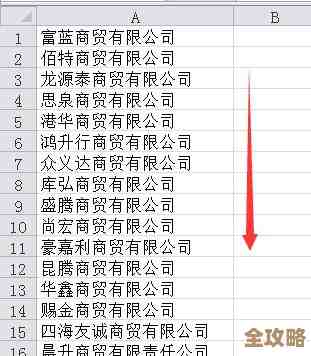
“删除重复项”也是一个非常实用的功能。 当你的数据是从多个地方合并而来,或者录入有误时,难免会出现重复的记录,这个功能可以帮你快速找出并删除完全重复的行,确保每一条记录都是唯一的,维护数据的唯一性。
Excel的这些数据库功能,从把数据整理成规范的“表格”开始,到用“排序筛选”快速定位,再用“数据透视表”进行深度分析和汇总,同时还能连接外部数据和保证录入质量,形成了一套非常完整且易于使用的数据处理流程,对于非技术背景的用户来说,掌握这些功能,就相当于拥有了一个握在手中的、可视化的、强大的桌面数据库管理系统,足以应对绝大多数日常办公中的数据管理需求。 综合自微软Office官方支持网站对Excel各项功能的说明、Excel软件内置的帮助文档以及广泛的用户应用实践总结。)
本文由雪和泽于2025-12-24发表在笙亿网络策划,如有疑问,请联系我们。
本文链接:http://www.haoid.cn/wenda/67438.html