Ubuntu下VMware tools装不上咋整,教你几招简单解决办法

(来源:CSDN博客《VMware Tools安装失败排查指南》) 遇到Ubuntu虚拟机里VMware Tools死活装不上,先别急着砸键盘,这问题老常见了,多半是些小细节在捣鬼,下面这几招,你按顺序试试,大概率能搞定。
第一招:最基础但最管用——更新软件列表和安装构建工具
很多时候装不上,是因为系统缺了“原材料”。(来源:Ubuntu官方社区Wiki)
你先打开终端,二话不说,直接输入下面这两条命令,回车:
sudo apt update
sudo apt upgrade
这俩命令是让系统去软件仓库看看有没有最新的软件包列表,然后把能更新的软件都更新了,特别是upgrade,它能解决很多因为软件版本太老导致的兼容性问题。
完事儿后,装上一个核心的“工具包”:
sudo apt install build-essential
这个东西特别重要,它里面包含了编译软件需要的编译器(比如gcc)和工具,VMware Tools的安装过程需要编译一些内核模块,没这个就抓瞎了,顺便,把Linux内核的头文件也装上,命令是:
sudo apt install linux-headers-$(uname -r)
注意,$(uname -r)会自动获取你当前正在运行的内核版本号,这样就能装上完全匹配的头文件,避免版本不对应出问题。
第二招:检查虚拟机的CD/DVD设置是不是挂载对了
(来源:VMware官方知识库文章KB1018414)
你打开VMware,找到你的Ubuntu虚拟机设置,看看“CD/DVD (IDE)”这个设备,确保它已经勾选了“已连接”和“启动时连接”。
最重要的是,它下面应该选中的是“使用ISO映像文件”,并且这个ISO文件的路径指向你电脑上VMware安装目录里的那个linux.iso文件,这个文件一般在/usr/lib/vmware/isoimages/linux.iso或者类似的地方,如果这里指向了一个别的ISO(比如你之前装系统用的Ubuntu镜像),那肯定装不上VMware Tools,把它纠正过来。
第三招:手动挂载并安装(对付自动安装失败的终极法宝) 如果图形界面点“安装VMware Tools”没反应,或者安装失败,就别指望自动的了,咱自己动手。
- 还是先确保虚拟机设置里那个ISO镜像正确连接了。
- 启动Ubuntu,打开终端。
- 创建一个用来挂载的目录,
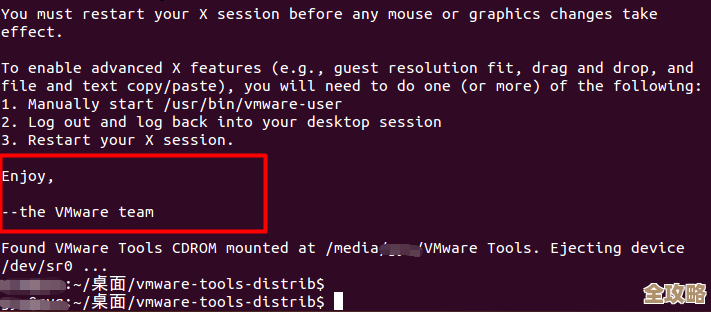
sudo mkdir /mnt/cdrom - 把VMware Tools的虚拟光驱挂载到这个目录:
sudo mount /dev/cdrom /mnt/cdrom如果提示/dev/sr0不是块设备啥的,可以试试把/dev/cdrom换成/dev/sr0。 - 这时候,光驱里的内容应该就在
/mnt/cdrom里了,你进去看看:cd /mnt/cdromls你会看到一个名字类似VMwareTools-xxxx.tar.gz的压缩包。 - 把这个压缩包复制到你的用户主目录(或者
/tmp目录)再解压,别直接在光驱里操作:cp VMwareTools-*.tar.gz ~/Desktop/(复制到桌面,方便找)cd ~/Desktop(切换到桌面)tar -xzf VMwareTools-*.tar.gz(解压压缩包) - 解压后会生成一个
vmware-tools-distrib文件夹,进去:cd vmware-tools-distrib - 用超级管理员权限运行安装脚本:
sudo ./vmware-install.pl安装程序会问一堆问题,如果你不是特别清楚它在问啥,就一直按回车,用默认设置就行,这一步需要点时间,耐心等着。
第四招:对付内核版本太新的情况——安装Open VM Tools
(来源:Ubuntu软件包仓库说明)
特别是你用的Ubuntu版本比较新,内核更新很快,官方的VMware Tools可能一时半会儿没跟上,这时候,不如直接装Ubuntu官方仓库里的开源替代品——Open VM Tools,这东西现在越来越成熟,对新内核兼容性好,而且能通过系统自动更新,省心。
安装命令超级简单:
sudo apt install open-vm-tools
如果是桌面版,还想有图形界面拖放文件、自适应分辨率这些功能,就再多装一个:
sudo apt install open-vm-tools-desktop
装完,重启一下虚拟机,效果和官方的VMware Tools基本一样。
要是还不行: 检查一下虚拟机设置里,有没有把“加速3D图形”之类的选项勾上了?有时候这个会和工具冲突,可以试着关掉再装,再不然,就重启一下宿主机的VMware服务,或者干脆重启一下物理电脑,然后从头再试一遍,耐心点,九成九的问题都能用上面这几招解决。
本文由邝冷亦于2025-12-23发表在笙亿网络策划,如有疑问,请联系我们。
本文链接:http://www.haoid.cn/wenda/67166.html