怎么用VFP连接远程数据库,步骤和注意点大概说说

要用VFP去连接一个不在你本地电脑上的数据库,也就是远程数据库,整个过程可以理解为你需要给VFP找一个“翻译官”和“快递员”,VFP自己不懂怎么直接和远处的数据库(比如SQL Server, MySQL)说话,所以需要借助一个叫做ODBC的中间桥梁,下面我就详细说说步骤和需要注意的地方。
第一步:准备工作——搞清楚对方数据库的“地址和门牌号”
在你开始用VFP写任何代码之前,你必须先从数据库管理员那里或者你自己知道远程数据库的详细信息,这就像你要去拜访一个朋友,得先知道他家住哪儿、门牌号是多少,你需要收集的信息包括:
- 数据库类型: 你连的是什么数据库?是SQL Server?还是MySQL?或者是Oracle?这决定了你后面要选择哪种“翻译官”(ODBC驱动程序)。
- 服务器地址: 数据库所在的电脑的IP地址(
168.1.100)或者网络名称,如果数据库就在你自己的电脑上,也可能是localhost或(local)。 - 端口号: 数据库服务监听的“门牌号”,比如SQL Server默认是1433,MySQL默认是3306,这个很重要,不然找不到具体的“房门”。
- 数据库名称: 服务器上可能有多个数据库,你得指定你要连接的是哪一个。
- 用户名和密码: 连接数据库的账号和密码,相当于你朋友家的钥匙。
把这些信息记下来,下一步会用到。
第二步:建立ODBC数据源——配置“翻译官和快递员”
ODBC(开放式数据库连接)是Windows系统提供的一个标准接口,VFP可以通过它去连接各种不同的数据库,你需要在你自己的电脑上创建一个ODBC数据源,相当于为你和远程数据库之间建立一个专属的通信通道。
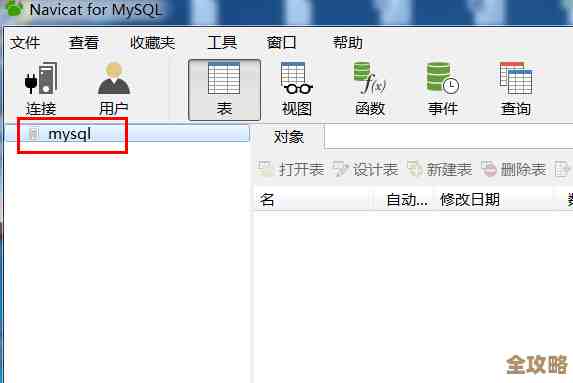
- 打开ODBC数据源管理器,在Windows 10或11中,你可以在开始菜单搜索“ODBC”,找到并运行“ODBC数据源管理器(64位)”,注意,如果你的VFP是32位的,可能需要使用“ODBC数据源管理器(32位)”,位数不匹配会导致连接失败,这是一个常见的坑。
- 选择“用户DSN”或“系统DSN”标签页,建议用“系统DSN”,这样所有登录这台电脑的用户都能使用这个连接。
- 点击“添加”按钮。
- 在弹出的窗口中,选择对应的ODBC驱动程序,连接SQL Server就选“SQL Server Native Client XX.X”或“ODBC Driver XX for SQL Server”;连接MySQL就选择“MySQL ODBC X.X Driver”,如果你没找到对应的驱动,你需要先去数据库官网下载并安装,MySQL的驱动叫“MySQL Connector/ODBC”。
- 点击“完成”,会弹出一个配置向导。
- 在这个向导里,把你第一步准备的信息填进去:
- 数据源名称: 给你这个连接起个容易记的名字,比如
MyRemoteDB,以后在VFP里就用这个名字来调用。 - 描述: 可选项,写点说明。
- 服务器: 填上第一步记下的服务器IP或名称。
- 数据源名称: 给你这个连接起个容易记的名字,比如
- 点击“下一步”,选择身份验证方式,通常是“使用用户输入登录ID和密码的SQL Server验证”,然后填入你的用户名和密码。
- 继续“下一步”,勾选“更改默认的数据库为”,然后从下拉列表中选择你要连接的那个具体的数据库名称,这一步千万别选错,否则可能连上去但找不到表。
- 后续步骤基本可以一路“下一步”直到完成,最后可以点“测试数据源”按钮,如果显示“测试成功”,恭喜你,这个桥梁已经搭好了!
第三步:在VFP中编写连接代码——开始“对话”
桥梁搭好了,现在可以在VFP里用代码走过去握手了,主要使用SQLCONNECT()或SQLSTRINGCONNECT()函数。
-
方法A:使用配置好的ODBC数据源名称(DSN) 这是最简单的方法,前提是你已经像第二步那样配置好了DSN。
* 假设你的ODBC数据源名称叫 "MyRemoteDB",用户名是 "sa",密码是 "123456" nHandle = SQLCONNECT("MyRemoteDB", "sa", "123456") IF nHandle > 0 MESSAGEBOX("恭喜!远程数据库连接成功!") * 连接成功后,nHandle 是一个正数的连接句柄,后续所有操作都要用它 ELSE MESSAGEBOX("连接失败,请检查配置!") ENDIF -
方法B:使用连接字符串(不需要预先配置DSN) 这种方法更灵活,可以把所有连接信息都写在代码里,适合程序分发,避免每台电脑都要配置ODBC的麻烦。
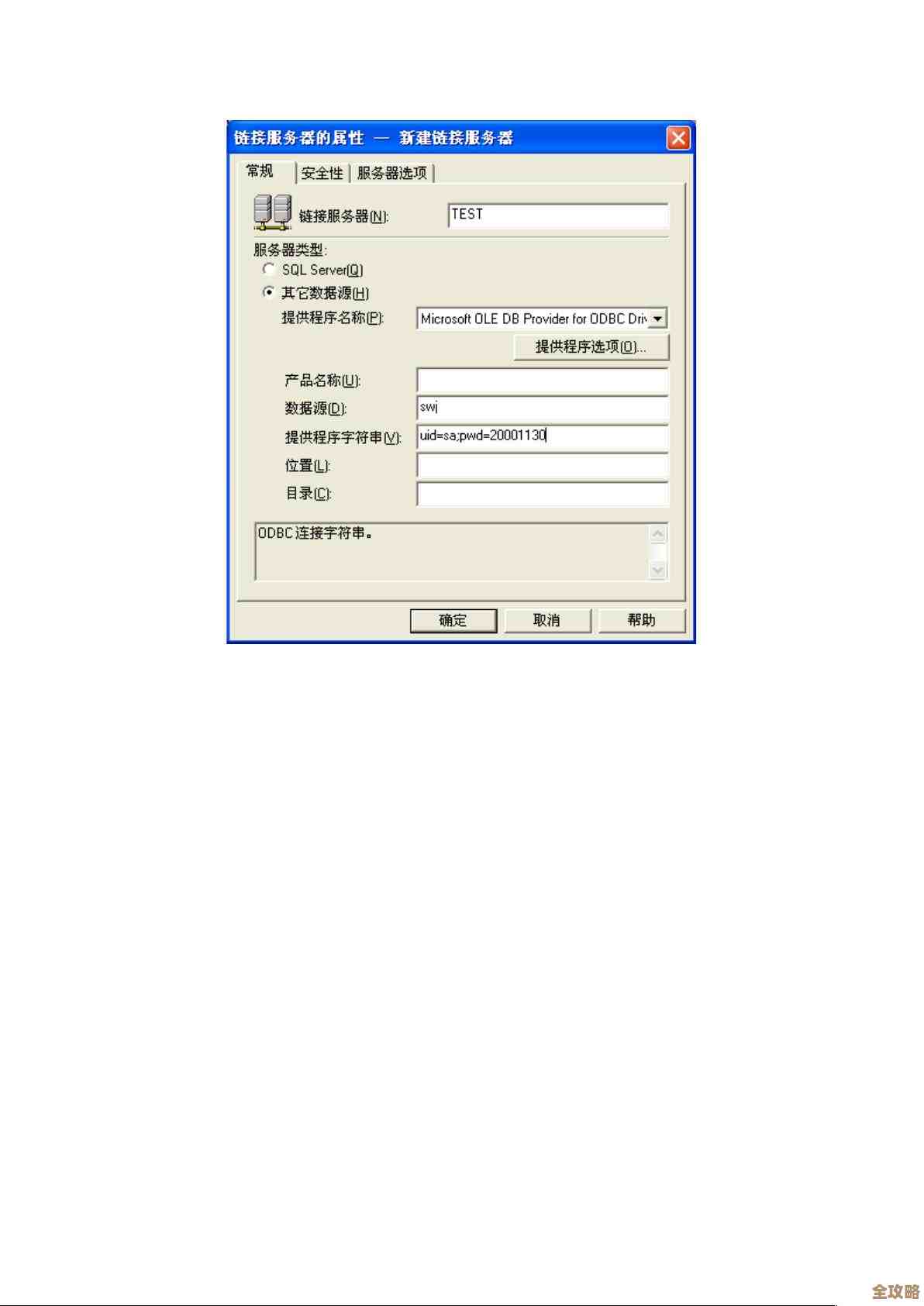
* 以连接SQL Server为例,构造一个连接字符串
cConnString = "DRIVER={SQL Server Native Client 11.0};SERVER=192.168.1.100;DATABASE=MyDataBase;UID=sa;PWD=123456;"
nHandle = SQLSTRINGCONNECT(cConnString)
IF nHandle > 0
    MESSAGEBOX("连接成功!")
ELSE
    MESSAGEBOX("连接失败!")
ENDIF
注意:连接字符串的写法因数据库类型而异,
DRIVER=后面的名称必须和你系统里安装的ODBC驱动名称完全一致。
第四步:执行SQL命令和断开连接
连接成功后,你就可以通过得到的句柄nHandle来执行各种操作了。
- 执行查询: 使用
SQLEXEC(nHandle, "SELECT * FROM 客户表")将数据取到VFP的临时表中。 - 执行更新: 使用
SQLEXEC(nHandle, "UPDATE 客户表 SET 姓名='张三' WHERE ID=1")来修改远程数据。 - 断开连接: 操作完成后,一定要记得关闭连接,释放资源,使用
SQLDISCONNECT(nHandle)。
重要的注意点:
- 驱动问题: 这是最容易出问题的地方,确保你的电脑上安装了正确版本(32位/64位)的ODBC驱动程序,VFP是32位程序,必须用32位的ODBC驱动。
- 网络连通性: 在配置之前,先用
ping 服务器IP命令检查一下你的电脑是否能正常访问到那台数据库服务器,如果网络不通,一切都白搭。 - 防火墙: 远程数据库服务器的防火墙必须开放相应的端口(如1433),否则你的连接请求会被挡在外面。
- 权限问题: 你使用的数据库账号必须有访问指定数据库和表的权限,有时候连接服务器成功,但操作表时报错,可能就是权限不足。
- 错误处理: 你的代码里一定要有错误处理机制,可以使用
AERROR()函数来获取详细的错误信息,方便排查问题,比如连接失败后,立刻调用AERROR()看看具体是什么原因。 - 连接字符串: 如果选择用连接字符串的方式,最好在网上搜索一下针对你特定数据库类型的标准连接字符串写法,避免因格式错误导致连接失败。
整个过程就是:备好信息 -> 配通ODBC(或用字符串绕过) -> VFP代码连接 -> 执行命令 -> 断开连接,多试几次,注意一下驱动和网络这些常见的坑,就能顺利连上了。
本文由盈壮于2025-12-23发表在笙亿网络策划,如有疑问,请联系我们。
本文链接:http://www.haoid.cn/wenda/66808.html