联想笔记本Win11系统连接打印机的详细操作指南

你需要明确你的打印机类型,现在主要有两种:一种是带有无线连接功能(Wi-Fi)的打印机,另一种是传统的需要通过USB数据线连接的打印机,还有一种是通过网络线连接到路由器的有线网络打印机,我们将分别说明。
重要前提:开箱与准备 在开始操作笔记本电脑之前,请先准备好你的打印机,按照打印机说明书,完成它的初始设置,对于新打印机,通常需要拆掉所有保护材料,安装墨盒或硒鼓,并接通电源开机,如果是无线打印机,请确保它处于待机或设置模式。
第一部分:连接无线打印机(通过Wi-Fi)
这是最常用也是最方便的方法,让打印机和笔记本在同一个Wi-Fi网络下工作。
将打印机连接到Wi-Fi网络 这是最关键的一步,需要先让打印机加入你家的无线网络,具体方法因打印机品牌而异,但通常有以下几种:
- WPS按钮法(最简单):如果你的路由器上有WPS按钮(通常是一个由两个循环箭头组成的图标),并且你的打印机支持WPS,先按下路由器上的WPS按钮,然后在两分钟内按下打印机上的WPS按钮(可能在控制面板上或是一个单独的按键),等待几分钟,打印机的无线指示灯常亮,表示连接成功,此方法无需输入密码。
- 屏幕菜单法:对于有触摸屏的打印机,在它的屏幕设置菜单里,找到“网络设置”或“Wi-Fi设置”,选择你家的Wi-Fi名称(SSID),然后使用屏幕键盘输入Wi-Fi密码进行连接。
- 参考说明书:最稳妥的方法是查阅你的打印机说明书,上面会有最准确的连接指引。
在Win11笔记本上添加打印机 确保你的联想笔记本已经连接到了和打印机同一个Wi-Fi网络。
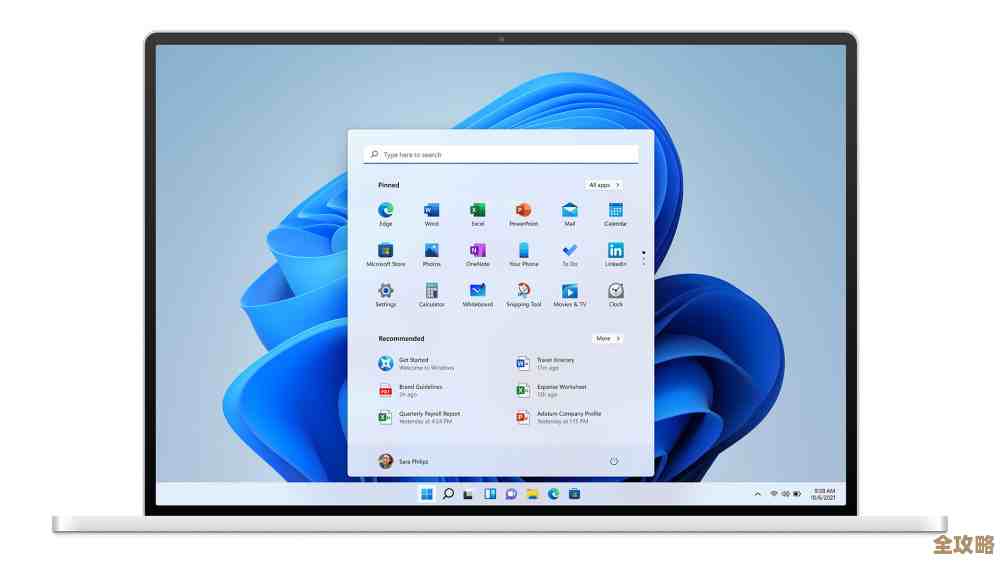
- 点击屏幕左下角的“开始”按钮(Windows图标),然后选择“设置”(齿轮图标)。
- 在设置窗口中,点击左侧的“蓝牙和其他设备”,然后在右侧点击“打印机和扫描仪”。
- 点击“添加设备”按钮,系统会开始搜索可用的打印机。
- 稍等片刻,你的无线打印机应该会出现在“可用的打印机”列表中,点击你的打印机名称,然后选择“添加设备”。
- 系统会自动下载并安装所需的驱动程序,等待进度条完成,看到“准备就绪”的提示就成功了。
测试打印 安装完成后,你可以打印一个测试页来检查是否正常工作。
- 回到“设置”>“蓝牙和其他设备”>“打印机和扫描仪”页面。
- 找到你刚刚添加的打印机,点击它打开“管理”选项。
- 点击“打印测试页”,如果打印机正常,它会立刻打印出一张包含Windows徽标等信息的测试页。
第二部分:连接USB有线打印机
这种方法更直接,几乎不会失败。
物理连接 用打印机的USB数据线,一端连接打印机,另一端插入联想笔记本的任意一个USB接口,然后打开打印机电源。
系统自动安装 Win11系统通常非常智能,在检测到USB打印机后,会自动在后台搜索并安装驱动程序,你会在任务栏右下角看到“正在安装设备驱动程序”的提示,只需耐心等待,直到出现“设备已准备就绪”的通知。
手动添加(如果自动安装失败) 如果系统没有自动识别,你可以手动添加。
- 同样打开“设置”>“蓝牙和其他设备”>“打印机和扫描仪”。
- 点击“添加设备”,但这次选择“手动添加”。
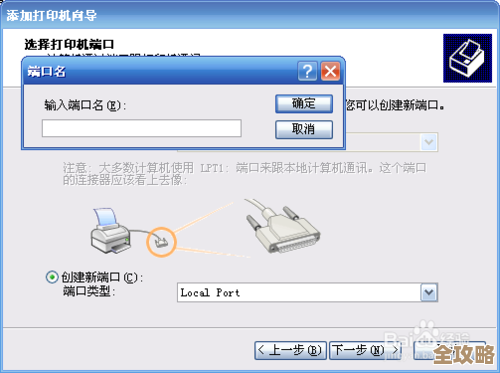
- 系统可能会再次自动搜索,并列出检测到的USB打印机,你选择它即可,或者,你可以选择“我需要的打印机不在列表中”,然后通过端口选择(通常是USB001虚拟端口)来安装。
第三部分:连接有线网络打印机(通过网线)
这种打印机直接用网线连接到路由器上。
物理连接 用网线连接打印机的网络接口和路由器的LAN口,确保打印机开机。
在Win11上添加
- 打开“设置”>“蓝牙和其他设备”>“打印机和扫描仪”。
- 点击“添加设备”,但这次选择“手动添加”。
- 在新的窗口中,选择“使用TCP/IP地址或主机名添加打印机”,点击“下一步”。
- 在“设备类型”下拉菜单中选择“TCP/IP设备”。
- 在“主机名或IP地址”栏中,你需要输入打印机的IP地址,这个地址通常可以在打印机的网络配置页上找到(如何打印配置页请参考打印机说明书),输入IP地址后,端口名会自动生成,无需修改。
- 点击“下一步”,系统会尝试与打印机通信,之后会要求你安装驱动程序。
- 你可以选择“从磁盘安装”(如果你有打印机厂商提供的驱动光盘或下载的驱动文件),或者更简单的是让Windows自动搜索,或在列表中选择你的打印机品牌和型号。
- 完成驱动安装后,按照提示操作即可。
第四部分:常见问题与解决方法
- 找不到我的打印机?:确认打印机和笔记本在同一个Wi-Fi网络下,重启打印机和路由器有时能解决很多问题。
- 驱动安装失败?:可以尝试去打印机品牌的官方网站(例如惠普HP、佳能Canon、爱普生Epson等),在“支持”或“下载”页面,根据你的打印机具体型号,下载专用于Win11系统的驱动程序,下载后,直接运行安装程序,它会引导你完成整个连接过程,这往往比系统自带的添加方式更可靠。
- 打印没反应?:检查打印机是否缺纸、缺墨,是否被设置为“暂停打印”或“脱机使用”,你可以在“设置”>“打印机和扫描仪”中,点击你的打印机,选择“打开打印队列”,在这里可以查看打印任务和打印机的状态。
通过以上步骤,你应该可以顺利地将打印机与你的联想Win11笔记本连接起来,整个过程的核心是确保物理连接或网络连接正确,然后依靠Win11的自动搜索功能或手动指引完成驱动安装。
本文由称怜于2025-12-07发表在笙亿网络策划,如有疑问,请联系我们。
本文链接:http://www.haoid.cn/wenda/66571.html