360安全卫士彻底卸载指南:详细步骤与常见问题解决

360安全卫士彻底卸载指南:详细步骤与常见问题解决
很多用户在希望尝试其他安全软件或单纯想让电脑更轻便时,会选择卸载360安全卫士,但有时会发现卸载不干净,或者卸载过程中遇到各种阻碍,这主要是因为360安全卫士具有自我保护机制,并且可能有一些残留的组件或注册表项,下面将提供一份详细的卸载指南,并解答常见问题。
重要提示:在开始卸载之前,请务必准备好替代方案。 如果你卸载360安全卫士后,电脑将暂时处于无主动防护的状态,请确保你已计划好安装其他安全软件(如Windows自带的Windows Defender,或其他第三方软件),并在卸载完成后立即启用它们,根据“腾讯电脑管家官方网站”的建议,在卸载任何安全软件前,确保有备用方案是保证电脑安全的第一步。
第一部分:标准卸载步骤(通过Windows设置)
这是最常规、首先应该尝试的方法。
- 关闭360安全卫士的自我保护: 这是关键一步,打开360安全卫士,点击右上角的“三”条横线菜单,选择“设置”,在设置窗口中,找到“安全防护中心”或类似的选项,然后找到“自我保护”选项,取消勾选“开启360自我保护”前的复选框,并根据提示确认关闭,这一步能防止卸载程序被阻止。
- 打开Windows设置: 点击电脑左下角的“开始”菜单,选择“设置”(齿轮图标)。
- 进入应用管理: 在设置窗口中,点击“应用”选项。
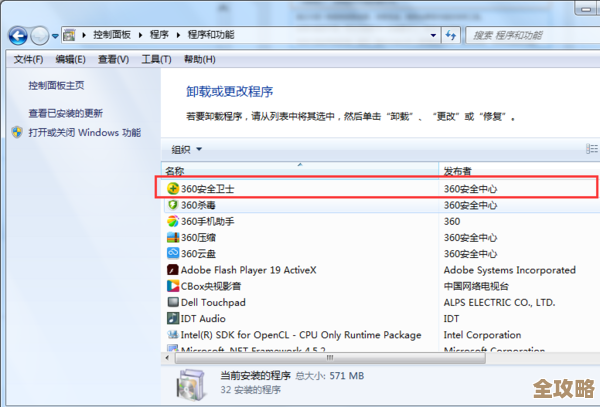
- 查找并卸载: 在“应用和功能”列表中,找到“360安全卫士”,你可以通过滚动查找或在搜索框中输入“360”来快速定位。
- 启动卸载程序: 点击“360安全卫士”,然后点击“卸载”按钮,系统会弹出360自带的卸载程序界面。
- 遵循卸载向导: 在360的卸载界面中,它可能会尝试挽留你,提供“再见”或“继续使用”等选项,你需要坚定地选择“再见”或“我要卸载”,之后,卸载程序会引导你完成过程,可能会询问卸载原因,你可以选择或不选择,然后确认卸载。
- 重启电脑: 卸载程序完成后,强烈建议立即重启电脑,这能终止所有可能与360相关的后台进程,为清理残留文件做准备。
第二部分:彻底清理残留文件和注册表
使用标准方法卸载后,往往还会有一些残留,这时我们需要进一步手动清理,操作注册表有风险,建议操作前备份或格外小心。

-
删除残留文件: 重启电脑后,手动检查以下常见目录,删除与360相关的文件夹:
C:\Program Files (x86)\或C:\Program Files\:查找名为“360”或“360Safe”的文件夹,删除它。C:\Users\[你的用户名]\AppData\:这是一个隐藏文件夹,你需要先在文件资源管理器的“查看”选项中勾选“隐藏的项目”才能看到。- 进入
AppData\Roaming\,查找并删除“360”开头的文件夹。 - 进入
AppData\Local\,同样查找并删除“360”开头的文件夹。
- 进入
C:\ProgramData\:这也是一个隐藏文件夹,里面可能存有360的公共数据,检查并删除相关文件夹。
-
清理注册表(高级操作,谨慎!):
- 按下
Win + R键,输入regedit并回车,打开注册表编辑器。 - 非常重要: 在操作前,可以点击“文件”->“导出”来备份整个注册表。
- 依次展开左侧的目录,查找与360相关的项(Key),主要检查以下路径:
HKEY_CURRENT_USER\Software\HKEY_LOCAL_MACHINE\SOFTWARE\HKEY_LOCAL_MACHINE\SOFTWARE\WOW6432Node\(64位系统)
- 在这些路径下,寻找以“360”或“360Safe”命名的文件夹,右键点击它们并选择“删除”。
- 按下
鉴于手动清理注册表较为复杂且有风险,根据“知乎等多个科技社区用户的普遍经验”,更推荐使用专业的清理工具来执行这一步,例如著名的CCleaner或Geek Uninstaller,这些工具可以更安全、更全面地扫描并清除与已卸载程序相关的注册表项。
第三部分:常见问题与解决方法
-
卸载按钮是灰色的,无法点击?
- 原因: 这通常是因为360的自我保护功能没有关闭。
- 解决: 请返回本文第一部分的第一步,确保已彻底关闭360安全卫士的自我保护功能,然后再尝试卸载。
-
提示“卸载失败”或“文件正在被使用”?
- 原因: 360的某些进程仍在后台运行。
- 解决: 重启电脑,在刚开机时什么都不做,直接去Windows设置里尝试卸载,如果仍不行,可以尝试在任务管理器中结束所有名为“360”的进程,然后再卸载。
-
使用标准方法卸载后,电脑出现异常,如无法上网、某些功能失效?
- 原因: 360在安装时可能修改了系统的一些核心设置(如网络DNS、浏览器主页等),卸载时未能完全恢复。
- 解决: 需要手动修复,无法上网可以尝试在网络设置中“重置网络”;浏览器主页被篡改,可以在浏览器的设置中手动修改回来。
-
有没有更省事的一次性解决方案?
- 解决: 有,你可以直接下载360官方提供的“360卸载器”工具,根据“360安全中心官方网站”提供的解决方案,他们确实提供了一个专门的卸载工具来处理顽固情况,你可以在搜索引擎中搜索“360官方卸载工具”来找到并下载,运行该工具,它可以强制解除自我保护并完成卸载,通常比标准方法更彻底。
彻底卸载360安全卫士需要耐心和细致的操作,优先尝试标准卸载流程并关闭自我保护,重启后务必清理残留文件,对于注册表清理,使用可信赖的第三方工具是更安全便捷的选择,遇到问题时,不要慌张,根据上述提示一步步排查即可。
本文由钊智敏于2025-12-07发表在笙亿网络策划,如有疑问,请联系我们。
本文链接:http://www.haoid.cn/wenda/66508.html