全面解析 Win11 屏幕显色个性化配置与视觉舒适度提升方案

要让自己长时间面对电脑屏幕时感觉更舒服,并且让显示效果更符合个人喜好,Windows 11 提供了一系列非常直观的设置,我们不需要成为技术专家,也能轻松调整,下面就从颜色和视觉舒适度两个方面来详细说说。
第一部分:屏幕显色个性化配置
颜色是影响我们视觉感受最直接的因素,Win11 的个性化设置主要集中在“设置”应用里。
我们可以改变整个系统的“主题色”,根据微软官方支持文档的介绍,你可以进入“设置”>“个性化”>“颜色”这里进行选择,你可以让系统从你的壁纸中自动提取一个主题色,也可以手动从色板中挑选一个你喜欢的颜色,这个颜色会应用到开始菜单、任务栏、通知中心等系统界面的强调色上,让系统看起来更统一、更有个性。
接下来是更重要的显示颜色校准,有时候新电脑或者显示器出厂设置的颜色可能不太准确,比如偏黄、偏蓝或者色彩过于艳丽,Win11 自带了一个强大的工具叫“显示颜色校准”,你可以在“设置”中搜索“校准显示器颜色”找到它,这个工具会引导你完成一系列简单的步骤,包括调整伽马值(影响中间调的亮暗)、亮度、对比度和色彩平衡,它会展示一些示例图片,你只需要按照屏幕上的说明,拖动滑块,直到示例图片看起来“正常”为止,这个过程能极大地改善颜色显示的准确性,尤其对于从事设计、修图等对色彩要求高的工作非常有帮助。
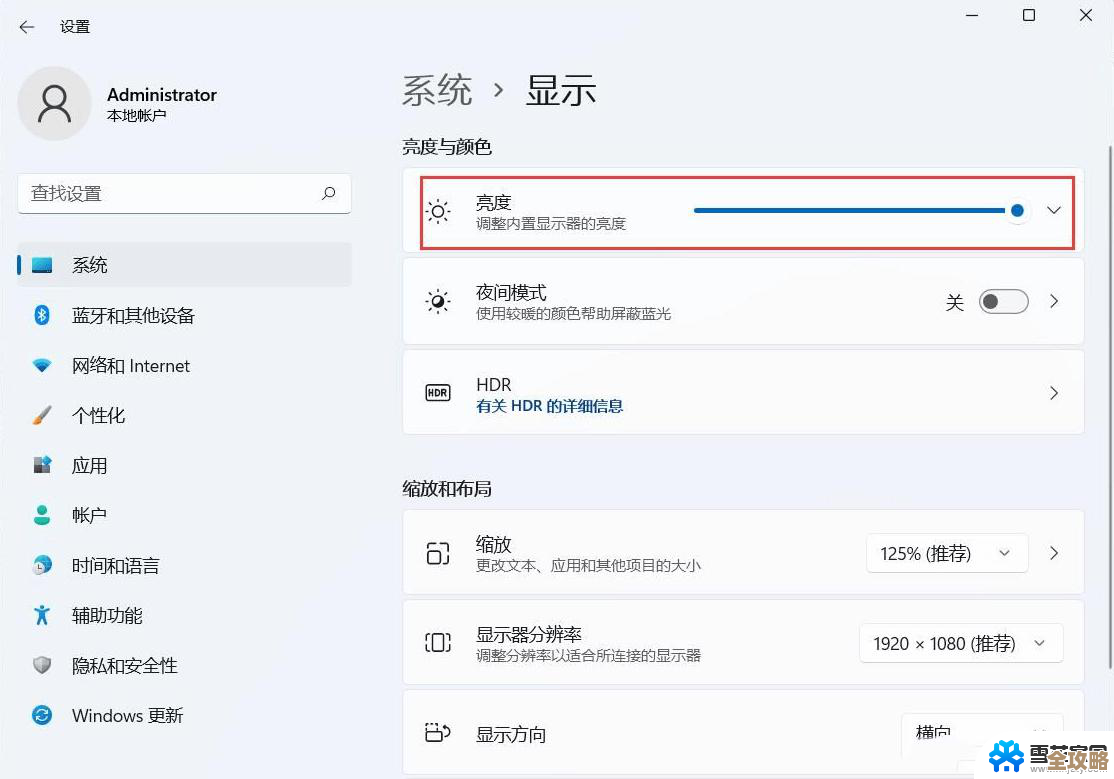
还有一个常被忽略但很实用的功能是“夜灯”,这不仅仅是让屏幕变黄那么简单,根据哈佛医学院等健康机构的研究,夜晚暴露在屏幕发出的蓝光下会抑制褪黑素的分泌,干扰睡眠,Win11 的“夜灯”功能(在“设置”>“系统”>“显示”中)可以手动开启,但更推荐设置一个计划,比如在日落后自动开启,日出后关闭,开启后,屏幕会滤除部分蓝光,呈现出暖黄色调,显著减轻对眼睛的刺激,有助于晚间使用电脑后更好地入睡。
第二部分:视觉舒适度综合提升方案
除了颜色,清晰度、对比度和动态效果等也同样影响视觉舒适度。
调整清晰度和缩放比例是关键一步,如果你觉得屏幕上的文字和图标模糊不清,或者太小看着费劲,可以检查“设置”>“系统”>“显示”中的“缩放与布局”,这里的“缩放”比例建议设置为系统推荐的值,通常是125%或150%,这会让所有内容按比例放大,变得更清晰易读,点击“高级缩放设置”,可以开启“让Windows修复应用,使其不模糊”的选项,这能解决一些传统应用在高分辨率屏幕下的模糊问题。
对比度和深色模式是缓解眼疲劳的利器,在“设置”>“辅助功能”中,Win11 提供了丰富的视觉辅助选项,在“对比度主题”下,你可以启用诸如“水色”、“夜晚”等预设的高对比度主题,这些主题会大幅增加文字与背景的对比度,让阅读变得非常轻松,特别适合在强光环境下或是有轻度视觉障碍的用户,而对于大多数人来说,更温和的选择是“深色模式”,在“设置”>“个性化”>“颜色”中,将“选择模式”改为“深色”,系统界面和许多支持的应用程序(如设置、Edge浏览器等)会变成深色背景,这在光线较暗的环境下能显著减少屏幕眩光,让眼睛更舒适。
别忘了动态效果的影响,Windows 华丽的动画效果虽然好看,但对部分用户来说可能会引起不适甚至头晕,如果你有这种感觉,可以到“设置”>“辅助功能”>“视觉效果”中,关闭“动画效果”,这会简化窗口打开、关闭等操作的动态效果,让系统响应感觉更直接,也能在一定程度上提升系统流畅度。
总结一下,提升Win11的视觉体验是一个综合工程,你可以先从开启“夜灯”计划和保护眼睛的“深色模式”开始,这是最立竿见影的方法,如果对颜色有更高要求,再尝试使用“显示颜色校准”工具,根据个人对清晰度和动态效果的敏感度,微调缩放和动画设置,通过这样一步步的个性化配置,你就能打造出一个既赏心悦目又呵护双眼的电脑使用环境。
本文由召安青于2025-12-07发表在笙亿网络策划,如有疑问,请联系我们。
本文链接:http://www.haoid.cn/wenda/66506.html


![[qq天空网]云端世界任你遨游,开启无限精彩体验](http://www.haoid.cn/zb_users/upload/2025/12/20251207044543176505394342096.jpg)
