Windows 11家庭组功能位置详解与操作指南

微软已经在Windows 10的后期版本中移除了传统的“家庭组”功能(来源:微软官方Windows支持文档),在Windows 11中,你无法在控制面板或设置里找到一个名为“家庭组”的选项,微软认为,随着OneDrive、共享权限等现代共享方式的普及,家庭组变得不再必要,实现家庭组类似功能——即在家庭或小型办公网络中的多台电脑之间共享文件、文件夹和打印机——的需求依然存在,本指南将详细讲解在Windows 11中如何找到并设置这些替代方案。
替代功能的核心位置:新的“设置”应用
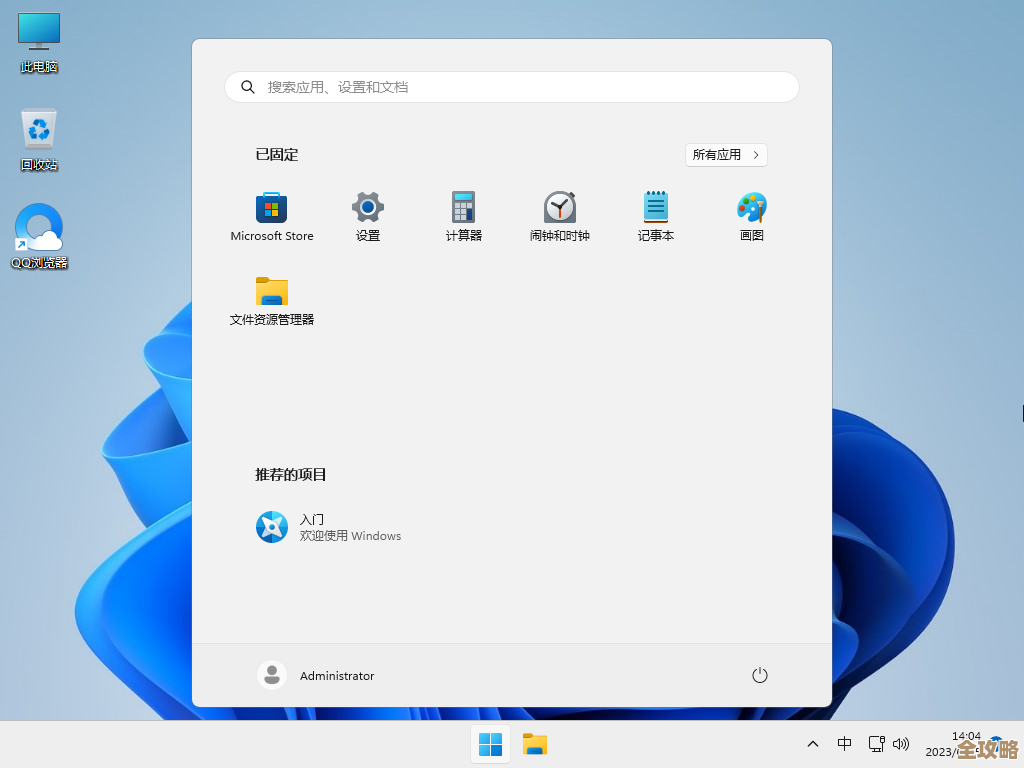
在Windows 11中,所有与网络共享相关的设置都集中在全新的“设置”应用中,你需要忘记旧版的“控制面板”,因为大部分功能都已迁移,操作路径如下:
- 打开“设置”:点击任务栏上的“开始”按钮,然后选择齿轮形状的“设置”图标,或者,直接使用键盘快捷键
Win + I。 - 进入网络共享中心:在“设置”窗口中,点击左侧边栏的“网络和 Internet”,然后在右侧主区域找到并点击“高级网络设置”下的“高级共享设置”,这里就是你配置所有共享权限的核心位置(来源:Windows 11设置应用界面)。
实现文件共享:共享文件夹
这是最直接替代旧版家庭组文件共享功能的方法,其原理是直接对特定的文件夹设置共享权限,允许网络上的其他用户访问。
操作指南:
-
准备工作:确保网络类型为“专用”
- 在同一个路由器下的多台电脑需要互相访问,首先必须确保每台电脑的网络配置文件是“专用网络”,你可以在“设置” > “网络和 Internet” > “以太网”或“WLAN”(看你连接的方式)下查看和更改,专用网络意味着你信任网络中的其他设备,允许发现和共享。
- 所有要共享的电脑最好在同一个工作组里,默认都是“WORKGROUP”,一般无需更改,如需检查,可以右键点击“此电脑”选择“属性”,查看“计算机名、域和工作组设置”。
-
开启网络发现和文件共享
- 在“高级共享设置”页面(路径见上文),你会看到针对“专用网络”和“所有网络”的配置选项。
- 在“专用网络”部分,确保已选中“启用网络发现”和“启用文件和打印机共享”。
- 在“所有网络”部分,找到“密码保护的共享”,为了方便家庭内部使用,你可以选择“无密码保护的共享”,但请注意,这意味著你网络上的任何设备都能访问共享文件夹,如果是在公共网络环境下,这非常不安全,仅建议在可信的家庭网络中使用。
-
共享特定文件夹
- 在电脑A上,找到你想要共享的文件夹(家庭照片”)。
- 右键点击该文件夹,选择“属性”。
- 在弹出的属性窗口中,切换到“共享”选项卡。
- 点击“共享...”按钮,会弹出一个新窗口,你可以从下拉列表中选择要共享给谁,为了简单,你可以选择“Everyone”(每个人),然后点击右侧的“添加”按钮。
- 在下方权限级别中,可以设置“Everyone”的权限是“读取”(只能看和复制)还是“读取/写入”(可以查看、修改、删除和添加文件),设置好后点击“共享”。
- 系统会显示一个网络路径,
\\DESKTOP-ABC\家庭照片,记下这个路径,或者直接点击“复制”。
-
从其他电脑访问共享文件夹
- 在电脑B上,打开“文件资源管理器”。
- 在地址栏中,直接粘贴刚才复制的网络路径(如
\\DESKTOP-ABC\家庭照片),然后按回车键。 - 如果设置正确,你应该能直接看到电脑A上共享的“家庭照片”文件夹里的所有内容,你可以将其拖拽到地址栏下方,固定到“快速访问”,方便下次使用。
实现打印机共享
共享打印机的原理与共享文件夹类似,先在连接了打印机的电脑上设置共享,再到其他电脑上添加网络打印机。
操作指南:
-
在主电脑上共享打印机
- 在连接了打印机的电脑A上,进入“设置” > “蓝牙和其他设备” > “打印机和扫描仪”。
- 点击你想要共享的打印机,选择“打印机属性”。
- 在“共享”选项卡中,勾选“共享这台打印机”,并给它起一个共享名(通常用默认即可),点击“确定”。
-
在其他电脑上添加共享打印机
- 在电脑B上,同样进入“设置” > “蓝牙和其他设备” > “打印机和扫描仪”。
- 点击“添加设备”,等待搜索,如果没找到,点击“手动添加”。
- 选择“按名称选择共享打印机”,然后输入打印机所在的电脑路径和共享名,格式为
\\电脑A的名称\打印机的共享名,如果不清楚,可以回到电脑A的打印机属性“共享”选项卡里查看。 - 按照向导完成安装,之后,电脑B就可以像使用本地打印机一样使用这台共享打印机了。
虽然Windows 11没有了名为“家庭组”的一键式功能,但通过“设置”应用中的“高级共享设置”,并配合文件夹的右键共享属性,你完全可以实现甚至更灵活地控制文件与打印机的共享,这个过程比旧版家庭组需要更多的手动步骤,但给予了用户更精细的权限管理,关键在于确保网络类型为“专用”,并正确开启网络发现和文件共享功能。
本文由盘雅霜于2025-12-07发表在笙亿网络策划,如有疑问,请联系我们。
本文链接:http://www.haoid.cn/wenda/66480.html