Excel表格高效排序方法集锦,让数据处理变得井井有条

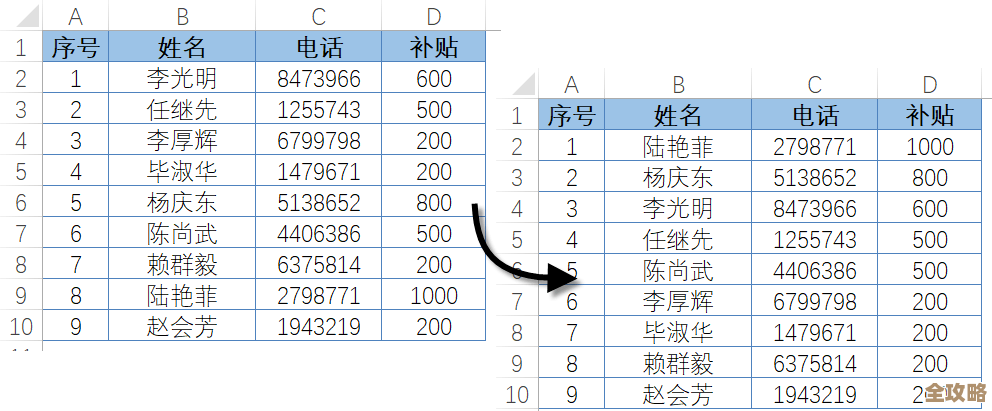
在日常工作中,我们几乎每天都离不开Excel表格,面对一堆杂乱无章的数据,如何快速将它们整理得清清楚楚,排序功能绝对是我们的第一利器,但很多人对排序的理解还停留在“升序”和“降序”上,其实Excel的排序功能远比想象中强大,下面就来分享一些高效又实用的排序方法,让你的数据处理效率翻倍。
最基础但必须掌握:单列排序
这是最简单、最常用的排序方法,当你只需要根据某一列的数据(销售额”、“员工工号”、“日期”)来重新排列整个表格的顺序时,就用它。
操作方法(来源:Excel官方基础教程):
- 用鼠标点击你想要作为排序依据的那一列中的任意一个单元格。
- 然后找到Excel顶部菜单栏的“数据”选项卡。
- 点击“升序”(从A到Z,从小到大)或“降序”(从Z到A,从大到小)按钮。 小提示:千万不要用鼠标选中整列再排序,这样可能会只对选中的列排序,导致其他列的数据错位,只点选一个单元格,Excel会自动识别整个连续的表格区域。
让排序更精细:多条件排序
很多时候,只按一个条件排序是不够的,你想先按“部门”把所有人分开,然后在每个部门内部,再按“工资”从高到低排列,这时候就需要用到多条件排序,也叫自定义排序。
操作方法(来源:Excel官方进阶功能指南):
- 点击表格区域内的任意单元格。
- 在“数据”选项卡中,点击“排序”按钮。
- 会弹出一个对话框,在“主要关键字”下拉菜单中选择第一排序依据的列(如“部门”),并选择排序方式(如“升序”)。
- 点击左上角的“添加条件”按钮,这时会出现“次要关键字”,在这里选择第二排序依据的列(如“工资”),并选择排序方式(如“降序”)。
- 如果需要,你还可以继续添加更多条件,比如在部门相同、工资也相同的情况下,再按“入职日期”排序,设置好后,点击“确定”即可。
处理特殊顺序:按自定义序列排序
如果你要排序的顺序既不是从A到Z,也不是数字大小,而是一种特定的逻辑顺序,该怎么办?你想让“产品状态”按“未开始”、“进行中”、“已完成”的顺序排列,或者按“周一”、“周二”……“周日”的顺序排列,这时,Excel的自定义序列功能就派上用场了。
操作方法(来源:微软Office支持社区常见技巧):
- 同样打开“数据”选项卡下的“排序”对话框。
- 在“次序”这一栏,默认是“升序”或“降序”,我们点击下拉菜单,选择“自定义序列”。
- 在弹出的新窗口中,你可以看到Excel已经预设好了一些常用序列(如星期、月份),如果没有你想要的,就在右侧“输入序列”的框里,一行一个地输入你的自定义顺序(第一行输入“未开始”,按回车,第二行输入“进行中”,以此类推)。
- 输入完成后,点击“添加”,这个序列就会保存到你的自定义序列库中,选中它,然后一路点击“确定”回到表格,数据就会严格按照你定义的顺序排列了。
应对复杂表格:按行排序和按颜色排序
-
按行排序(来源:ExcelHome论坛高手经验分享):我们通常按列排序,但偶尔会遇到需要按行排序的情况,你的表格是横向的,第一行是月份,你需要把月份从左到右按1月到12月排好。
操作方法:进入“排序”对话框,点击“选项”按钮,选择“按行排序”,然后回到对话框中选择需要排序的行号即可。
-
按颜色排序(来源:Excel实战技巧精粹):有时候我们会用单元格颜色或字体颜色来标记一些特殊数据(比如高亮显示重要项目),你可以快速将这些带有颜色的行排到一起。
操作方法:在“排序”对话框中,在“排序依据”那里选择“单元格颜色”或“字体颜色”,然后在“次序”处选择你想要置顶或置底的颜色。
一个超级好用的快捷键
最后分享一个能极大提升效率的快捷键(来源:众多Excel效率达人的推荐):
- Alt + D + S:这个组合键可以直接打开“排序”对话框,比用鼠标一步步点快得多,熟练掌握后,你的操作会非常流畅。
掌握了以上这些方法,你就能应对工作中绝大多数数据排序的需求了,排序是数据分析和处理的第一步,把数据整理得井井有条,后续的筛选、汇总、制作图表都会事半功倍,多练习几次,这些技巧就会变成你的本能反应。
本文由召安青于2025-12-07发表在笙亿网络策划,如有疑问,请联系我们。
本文链接:http://www.haoid.cn/wenda/66448.html