电脑小白必看:快速区分32位与64位系统的几种有效方式

快速区分32位与64位系统的几种有效方式
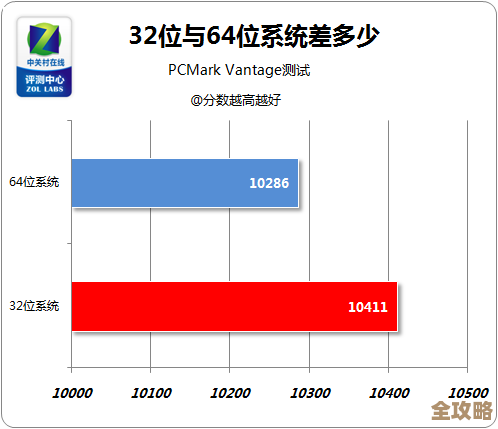
对于刚接触电脑的朋友来说,听到“32位”和“64位”可能会觉得一头雾水,这到底是什么东西?简单理解,这就像是电脑系统的“处理能力”或者“通道宽度”,64位系统相比32位系统,就像是一条更宽阔的高速公路,能够同时通过更多的车辆(也就是数据),因此处理速度更快,也能支持更大容量的内存(RAM),让电脑在运行多个程序或大型软件时更流畅,不容易卡顿。
如何快速知道自己电脑用的是哪种系统呢?别担心,方法都很简单,完全不需要任何专业知识,跟着步骤做就行。
通过系统属性查看(最常用、最直接)
这是Windows电脑上最经典、最不容易出错的方法,操作步骤就像沿着一条直路走到底。
用鼠标右键点击桌面上的“此电脑”(在Windows 10/11系统中叫这个名字,在老的Windows 7系统中可能叫“计算机”)图标,如果桌面上找不到这个图标,可以点击屏幕左下角的“开始”菜单按钮,然后在弹出的菜单里也能找到“此电脑”或“计算机”。
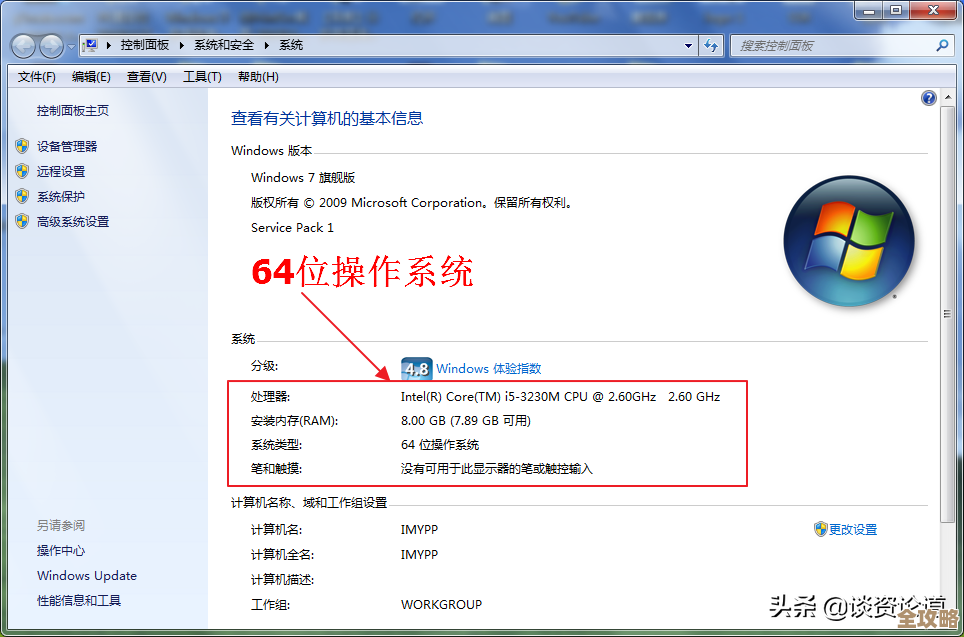
点击右键后,会弹出一个菜单,在这个菜单里找到并点击最后一个选项“属性”,点进去之后,会打开一个叫“系统”的窗口,这里面包含了电脑的基本信息,在这个窗口里,你需要找到一个叫做“系统类型”的条目,在这个条目的后面,就会清清楚楚地写着你的操作系统是“64位操作系统”还是“32位操作系统”,同时也会注明处理器的位数,基于x64的处理器”,这是最权威的查看方式,信息一目了然,这个方法参考了微软官方支持文档中提供的标准查询路径。
通过设置菜单查看(适合Windows 10和11新界面)
如果你的电脑是较新的Windows 10或Windows 11系统,那么微软提供了一个更现代化的设置界面,查看起来也很方便。
点击屏幕左下角的“开始”按钮,然后点击那个像齿轮一样的“设置”图标,或者更简单的方法是,直接按键盘上的“Windows徽标键 + I”组合键,可以快速打开设置窗口。
打开设置后,你会看到很多选项,在Windows 10里,你需要点击“系统”,然后在左边一栏找到并点击“,在Windows 11里,设置打开后默认可能就在“系统”栏目下,然后直接在右边找到并点击“即可。
进入“页面后,向下滚动屏幕,找到“设备规格”这个区域,你同样会看到“系统类型”这一项,后面明确标注了是64位还是32位系统,这个方法的界面更友好,步骤也符合新系统的操作逻辑。
通过命令提示符“耍个酷”
如果你觉得用鼠标点来点去不够快捷,或者想体验一下像电影里黑客那样的感觉,可以试试用命令提示符,这个方法虽然需要输入几个字母,但非常简单。
同时按下键盘上的“Windows徽标键 + R”键,会弹出一个小小的“运行”对话框,在这个对话框里,输入“cmd”这三个字母,然后按回车键。
会弹出一个黑底白字的窗口,这就是命令提示符,在这个窗口里,闪烁的光标后面,直接输入“systeminfo”这个单词(不用区分大小写),然后再按一次回车键。
这时,电脑会哗啦啦地显示出一大堆关于你电脑的详细信息,你不用被这些信息吓到,只需要耐心地在最前面几行文字里寻找,找到“系统类型”这一行,在这一行的后面,它会明确告诉你,比如是“x64-based PC”(基于x64的电脑,就是64位系统),或者是“x86-based PC”(基于x86的电脑,就是32位系统),这个方法虽然看起来专业,但其实也是一键搞定,而且能显示出非常全面的系统信息,很多技术爱好者喜欢用这种方式。
为什么区分这个很重要?
你可能会问,知道这个到底有什么用呢?主要有两个非常实际的用处:
第一,安装软件时不会装错,很多软件会提供32位和64位两个版本供下载,如果你的电脑是64位的,那么你应该优先选择安装64位的软件版本,这样软件才能发挥出电脑的最佳性能,虽然64位系统也能安装和运行32位的软件(因为有兼容层),但反过来是绝对不行的:32位的电脑绝对无法安装64位的软件,提前知道自己系统的位数,可以避免下载了半天结果发现安装不上的尴尬。
第二,考虑升级内存(RAM)时心里有数,32位的系统有一个天生的限制,它最大只能识别和使用大约3.25GB到3.75GB左右的内存,这意味着,即使你给电脑插上了8GB或16GB的内存条,32位系统也无法完全利用,多余的内存就浪费了,而64位系统则没有这个限制,可以支持非常大的内存(比如128GB甚至更多),如果你感觉电脑运行程序很卡,想通过增加内存条来提升速度,那么首先要确认你的系统是不是64位的,如果是32位,你可能需要先将系统升级到64位,再加内存才有效果,这个知识点在很多电脑DIY(自己组装)的科普文章里被反复强调。
对于电脑小白来说,最推荐使用第一种(右键点击“此电脑”看属性) 或第二种(通过设置菜单查看) 方法,因为它们最直观、最不容易出错,花上一分钟时间检查一下,就能让你在今后的电脑使用中避免很多麻烦,更能让你的电脑物尽其用。
本文由雪和泽于2025-12-07发表在笙亿网络策划,如有疑问,请联系我们。
本文链接:http://www.haoid.cn/wenda/66446.html