解决 Win11 睿频运行频率不高问题,改善电脑性能低于预期的情况

(引用来源:微软官方支持文档、Intel官方技术文档、各大科技社区用户实践汇总)
需要理解一个核心概念:现代电脑的CPU,尤其是笔记本电脑的CPU,其运行频率并不是一个固定值,它会根据你当前的任务需求、电脑的温度状况和电源供应情况,像一个聪明的管家一样,自动调整自己的工作强度,这就是“睿频”技术,所谓“运行频率不高”,通常是指CPU在需要发挥全力的时候(比如玩游戏、渲染视频),却因为某些原因无法达到其标称的最高睿频频率,导致性能体验不佳,这背后往往不是单一的“故障”,而是一系列因素共同作用的结果,下面我们就来逐一排查和解决。
最首要也是最常见的原因,就是散热问题,CPU在高温下会自动降低运行频率以保护自己不被烧毁,这个机制叫做“ thermal throttling ”(热量限制),如果你的电脑散热不佳,比如风扇积灰严重、散热硅脂老化干涸、或者是在柔软的床铺上使用堵住了进风口,那么CPU可能刚一加速就因过热而降频,根本无法维持在高频率上,解决方法是彻底清洁风扇和散热鳍片上的灰尘,如果电脑已使用多年,可以考虑请专业人士更换导热硅脂,确保电脑底部有足够的空间让空气流通,最好使用笔记本散热支架。

第二个关键因素是电源计划设置,Windows 11为了追求续航和安静,默认的电源计划可能比较保守,你需要手动将其调整到高性能模式,具体操作是:在开始菜单搜索“选择电源计划”并打开,在显示的选项中,选择“高性能”,如果看不到这个选项,可以点击左侧的“创建电源计划”,然后选择“高性能”为基础进行创建,在高性能计划中,你可以进一步点击“更改计划设置” -> “更改高级电源设置”,在弹出的窗口中,重点检查“处理器电源管理”下的“最小处理器状态”和“最大处理器状态”,可以尝试将“最小处理器状态”设置为一个较高的值(如80%或90%),并将“最大处理器状态”设置为100%,这相当于告诉系统:“随时准备好全力工作”,有助于提高CPU的基础频率和响应速度。
第三个需要检查的地方是BIOS/UEFI设置,一些电脑厂商出于稳妥或节能的考虑,可能在出厂BIOS设置中关闭了睿频功能,或者设置了较为保守的功耗墙(Power Limit),你可以重启电脑,在开机时按特定键(通常是F2、Del、F12等,开机画面上会有提示)进入BIOS界面,在BIOS中,寻找与“CPU Configuration”或“Advanced CPU Settings”相关的选项,检查“Intel Turbo Boost Technology”或“AMD Core Performance Boost”是否处于“Enabled”(启用)状态,也可以留意是否有“CPU Power Management”相关的设置,确保没有过低的限制,但请注意,修改BIOS有风险,如果不确定某个选项的作用,最好不要轻易改动,或者可以先记录下默认值以便恢复。

第四个可能性是后台进程和软件冲突,CPU频率上不去,并不是因为它“不能”,而是因为它“不需要”——系统后台可能运行着许多你并未察觉的程序、更新服务或恶意软件,它们虽然单个占用资源不高,但合起来会持续让CPU处于一种“低负载但忙碌”的状态,使得CPU认为没有必要提升到很高的频率,你可以通过同时按下Ctrl+Shift+Esc键打开任务管理器,点击“CPU”列进行排序,查看除了你正在使用的前台程序外,是否有其他不熟悉的进程在持续占用CPU资源,定期使用安全软件进行扫描,并管理好开机启动项,可以有效减少这类干扰。
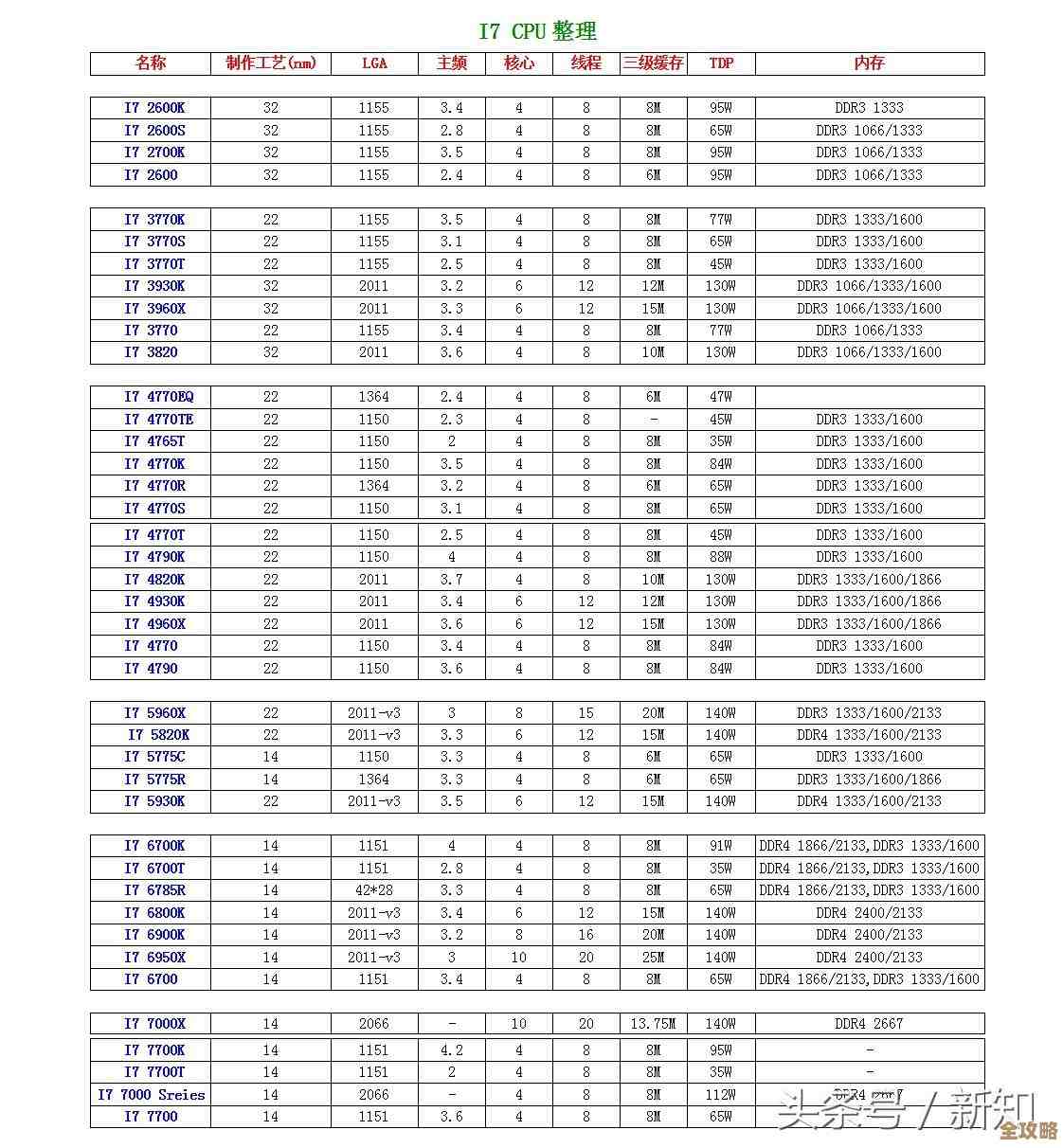
第五点涉及驱动程序,特别是芯片组驱动,主板芯片组驱动是确保CPU与其他硬件组件正确通信的桥梁,如果驱动版本过旧或未正确安装,可能会导致电源管理功能异常,从而影响睿频,建议访问你电脑品牌(对于笔记本)或主板品牌(对于台式机)的官方网站,在支持页面下载并安装最新版本的芯片组驱动程序,对于Intel平台,也可以使用“Intel驱动与支持助手”工具自动检测和更新。
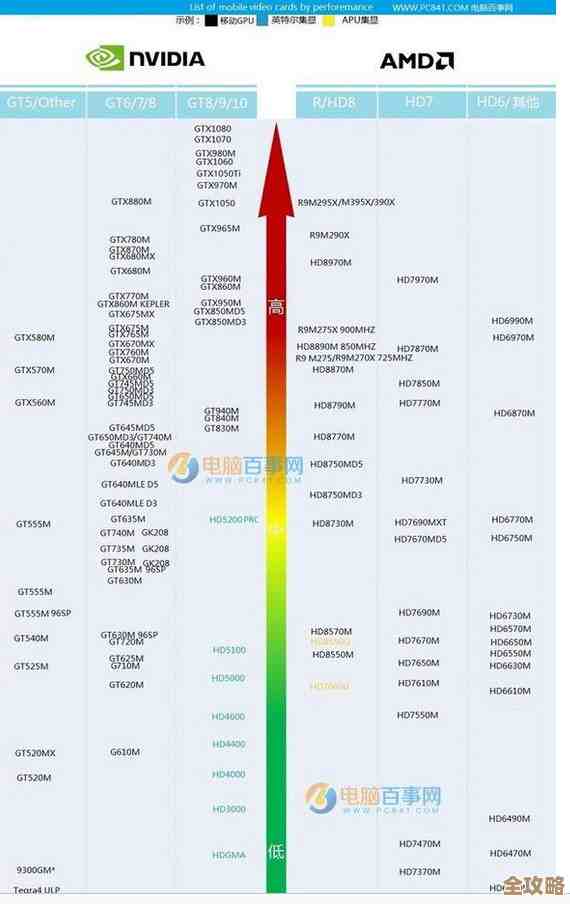
对于游戏玩家而言,还有一个容易被忽略的点:显卡瓶颈,在某些对图形性能要求很高的游戏中,如果显卡已经达到100%满载,成为了系统性能的瓶颈,那么即使CPU还有余力,它的频率也不会无意义地冲到最高,因为提升CPU频率对提升游戏帧数已经没有帮助了,你观察到的CPU频率“不高”其实是正常现象,问题的核心在于显卡性能不足,你可以通过游戏加加、MSI Afterburner等软件监控游戏中CPU和GPU的占用率来判断是否存在这种情况。
解决Win11睿频不高的性能问题,是一个从外到内、从软件到硬件的系统排查过程,正确的步骤应该是:先确保散热良好,然后调整Windows电源计划到高性能,接着排查后台软件干扰并更新关键驱动,最后再考虑谨慎调整BIOS设置,通过这一系列的优化,大多数情况下都能让电脑的性能释放回归到预期水平。
本文由颜泰平于2025-12-07发表在笙亿网络策划,如有疑问,请联系我们。
本文链接:http://www.haoid.cn/wenda/66424.html