想自己还原电脑系统?装机高手的专业指导与注意事项全解析

开始)
想自己还原电脑系统?这其实没有想象中那么难,就像给房子来一次彻底的大扫除,把乱七八糟的东西都清掉,让电脑恢复到最初干净利落的状态,在动手之前,有些关键步骤和必须注意的事项,如果忽略了可能会带来麻烦,下面就是一份来自装机高手经验总结的通俗版指南,带你一步步安全搞定系统还原。
第一部分:动手前,想清楚为什么要还原?
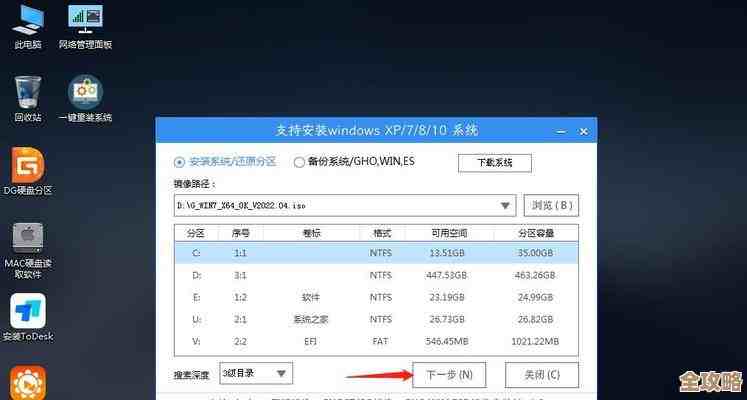
还原系统通常是因为电脑变得很慢、频繁死机、中了顽固病毒,或者是你打算卖掉或送人电脑,需要清空所有个人文件,根据不同的目的,还原的方式和深度也不同,主要分两种:一是“重置此电脑”,它会保留你的个人文件(比如存在桌面、文档里的东西),只清除安装的软件和系统设置,相当于“翻新”;二是“完全重装系统”,这会清除C盘(通常是系统盘)上的所有东西,包括你的个人文件,让电脑回到刚买来时的状态,相当于“推倒重建”,你一定要先明确自己的需求。
第二部分:还原前的准备工作,这一步绝对不能省!
这是整个过程中最重要的一步,准备工作没做好,还原后可能会追悔莫及,装机高手最常强调的就是:备份!备份!备份!
-
备份你的重要文件:这是头等大事,无论你选择哪种还原方式,都强烈建议把重要文件备份到电脑C盘以外的安全地方,你可以:
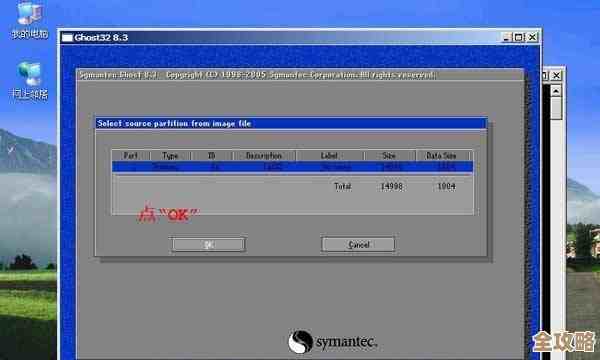
- 使用移动硬盘或大容量U盘:把桌面、文档、图片、视频文件夹里的重要文件,以及浏览器收藏夹等,统统复制一份到移动硬盘里。
- 使用网盘:把文件上传到百度网盘、阿里云盘等在线存储服务中,双重保险更安心。
- 检查其他盘符:确保你的重要文件没有误放在C盘,有个简单方法:双击打开“此电脑”,看看除了C盘还有没有D盘、E盘等,如果有,把文件挪到那些盘里通常就是安全的(除非你选择全盘格式化)。
-
记录软件和密钥:想想你电脑上安装了哪些必不可少的软件,比如办公套件、聊天工具、专业设计软件等,把它们列个清单,并确保你知道这些软件的安装程序在哪里,以及如果有激活密钥的话,一定要提前找出来保存好,因为还原后,所有这些软件都需要重新安装。
-
准备网络连接:确保你知道家里的Wi-Fi密码,因为系统还原后,第一件事就是连接网络,以便系统下载必要的驱动程序和更新。
-
插上电源:如果是笔记本电脑,务必连接电源适配器,保证供电充足,在整个还原过程中,最怕的就是突然断电,那可能会导致系统彻底崩溃,修复起来非常棘手。
第三部分:开始动手还原,以Windows 10/11为例
现在大多数电脑都自带了一键还原功能,非常方便。
- 打开设置:点击屏幕左下角的“开始”菜单,选择那个齿轮状的“设置”图标。
- 找到更新与安全:在设置窗口中,找到并点击“更新与安全”。
- 选择恢复:在左侧菜单栏中,选择“恢复”选项。
- 重置此电脑:在右侧你会看到“重置此电脑”的选项,点击“开始”按钮。
- 做出选择:这时系统会给你两个选择:
- 保留我的文件:这个选项会删除应用和设置,但保留你存储在C盘个人文件夹里的文件,如果你只是觉得电脑卡顿,想清理一下,选这个。
- 删除所有内容:这个选项会清空C盘所有东西,包括你的个人文件、应用和设置,如果你的电脑要给别人用,或者中了严重病毒,选这个更彻底,之后它可能还会问你是否要“仅限安装了Windows的驱动器”(只清空C盘)还是“所有驱动器”(清空整个硬盘),一般情况下选只清C盘就够了。
- 选择如何重新安装:新版本Windows可能会让你选择“云下载”或“本地重新安装”,建议选“本地重新安装”,更快更稳定。
- 确认并等待:系统会最后向你确认一遍将要进行的操作,看清楚后点击“重置”,然后电脑就会自动开始工作,期间会重启好几次,你只需要耐心等待,什么都不要操作,这个过程可能会持续半小时到一小时,取决于你的电脑速度。
第四部分:还原后的设置与注意事项
- 初始设置:还原完成后,电脑会像新买来时一样,带你进行区域、键盘布局、用户账户等初始设置,一步步跟着提示做就行。
- 安装驱动:现在的Windows 10/11通常能自动联网安装大部分硬件驱动(比如显卡、声卡、网卡驱动),但为了性能最佳化,建议去电脑品牌的官方网站(比如联想、戴尔、华硕等),根据你的电脑型号,下载并安装最新的显卡和芯片组驱动。
- 重新安装软件:拿出你之前列的软件清单,一个一个重新安装,记得从官方网站下载安装程序,避免下载到带病毒的捆绑软件。
- 恢复个人文件:把你备份在移动硬盘或其他盘里的重要文件,重新拷贝回桌面或文档文件夹。
最后的小贴士:
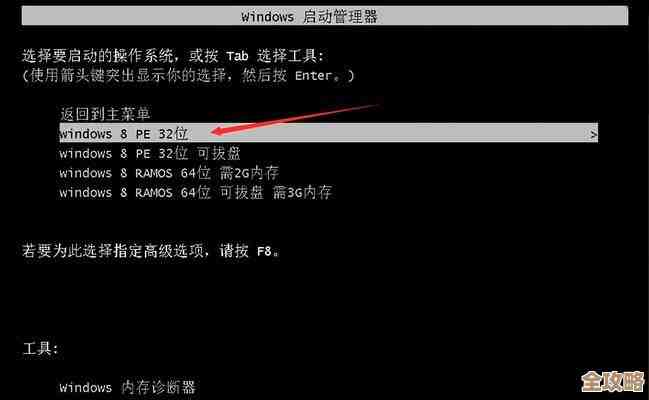
- 遇到问题怎么办? 如果在还原过程中卡住了,或者还原后无法进入系统,先别慌,可以尝试再次重启电脑,如果问题依旧,你可能需要准备一个8GB以上的U盘,在另一台能用的电脑上制作一个Windows系统安装盘,然后通过U盘来启动和重装系统,这个方法稍微复杂一点,但也是最彻底的。
- 老电脑可能没有一键还原:如果是很多年前的老电脑,可能没有内置恢复分区,这种情况下,你就需要自己准备系统安装U盘了。
自己还原系统是一次很有成就感的体验,不仅能解决电脑问题,还能让你更了解它的运作方式,只要做好万全的备份,按照步骤谨慎操作,你也能成为朋友眼中的“装机小高手”。 结束)
本文由太叔访天于2025-12-06发表在笙亿网络策划,如有疑问,请联系我们。
本文链接:http://www.haoid.cn/wenda/66381.html