电脑显示器分辨率设置技巧:详细教程助你快速自定义屏幕显示

详细教程助你快速自定义屏幕显示
你是不是有时候会觉得电脑屏幕上的字太小,看得眼睛疼?或者感觉图标和窗口被拉得扁扁的,很不清晰?又或者新买了一个大显示器,却感觉显示效果还没旧的好?这些问题,很大概率都跟一个设置有关——屏幕分辨率,今天这个教程,就是帮你彻底搞懂它,并轻松设置到最适合自己的状态,内容参考了微软官方网站对Windows显示的帮助文档、苹果公司对macOS显示的支持说明以及主流显示器制造商(如戴尔、三星、LG)提供的用户指南中的通用建议。
第一部分:分辨率到底是什么?用大白话讲给你听
你可以把显示器想象成是由无数个超级小的发光点组成的,这些发光点就是“像素”,分辨率,简单说就是屏幕上横向和纵向各有多少个这样的像素点,我们常说的1920x1080,就是指屏幕横着有1920个像素点,竖着有1080个像素点。
分辨率越高,像素点就越多,同样大小的屏幕上,每个像素点就越小、越密集,这样一来,显示的图像和文字就会更加精细、锐利,你在同一屏里能看到的内容也更多(比如不用频繁滚动网页),但缺点是,所有的东西(图标、文字)都会等比例变小,可能会看得比较吃力。
分辨率越低,像素点就越少、越大,屏幕上的图标和文字会变得很大,看起来不费劲,但代价是画面会显得粗糙,有颗粒感,而且一屏能显示的内容变少了。
设置分辨率的核心,就是在清晰度和大小之间找到一个让你眼睛最舒服的平衡点。
第二部分:如何找到并设置分辨率(Windows和macOS)
在Windows 10/11系统中:
- 打开设置: 点击屏幕左下角的“开始”按钮(Windows图标),然后选择那个像齿轮一样的“设置”图标。
- 进入显示设置: 在设置窗口中,找到并点击“系统”选项,然后确保左侧菜单栏选中的是“显示”。
- 调整分辨率: 向下滚动设置页面,你会看到一个叫“显示分辨率”的选项,点击它下方的下拉菜单,会列出你的显示器支持的所有分辨率。
- 选择并确认: 菜单里会有一个旁边标注着“(推荐)”的分辨率,这是你的显示器出厂时设定的最佳分辨率,能提供最清晰的画面,一般情况下,直接选择这个推荐分辨率是最好的,选择后,系统会黑屏一下然后询问你是否保留更改,如果看起来正常,就点击“保留更改”,如果屏幕显示异常,不进行任何操作,15秒后会自动恢复原样。
在macOS系统中:
- 打开系统偏好设置/系统设置: 点击屏幕左上角的苹果菜单,然后选择“系统偏好设置”(老版本)或“系统设置”(新版本)。
- 进入显示器设置: 在设置窗口中,找到并点击“显示器”图标。
- 选择分辨率: 你会看到“分辨率”的选项,默认情况下,macOS通常会选择“默认”设置,这也是显示器的原始最佳分辨率,如果你想手动调整,可以勾选“缩放”选项,然后你会看到几个代表不同分辨率的图标,把鼠标悬停在每个图标上,会显示效果描述,更多空间”(分辨率高,内容多但字小)或“更大文字”(分辨率低,字大但内容少),选择一个你喜欢的点击即可,更改是即时生效的。
第三部分:进阶技巧与常见问题解决
光会调分辨率还不够,下面这些技巧能让你用得更好。
-
推荐分辨率是首选,但非绝对: 就像前面说的,“推荐”分辨率是保证最佳显示效果的,但如果你觉得字实在太小,可以适当调低一档分辨率,不过要注意,在非最佳分辨率下,尤其是液晶显示器,画面可能会有点模糊,因为图像需要被拉伸或压缩来适应物理像素。
-
高分辨率屏幕的救星——缩放与布局(Windows): 如果你用的是4K或更高分辨率的显示器,开最佳分辨率字肯定会小得像蚂蚁,这时候别去调低分辨率,那样就浪费了好屏幕,应该用Windows里的“缩放与布局”功能,就在分辨率设置的上方,有一个“缩放”选项,你可以把它调整为125%、150%或更高,这样系统会等比例放大所有文字和应用界面,既保持了超高清晰度,又让大小适合阅读,macOS的缩放功能也是同理。
-
游戏时的特殊设置: 玩游戏时,更高的分辨率意味着更重的显卡负担,如果你的游戏卡顿,可以尝试在游戏内的“画面设置”或“视频设置”中,将分辨率适当调低(比如从2K调到1080p),这能显著提升游戏流畅度,这是游戏内的单独设置,不会影响你桌面和其他程序的分辨率。
-
外接显示器时要注意: 当你用笔记本电脑外接一个大显示器或投影仪时,系统可能会自动识别并设置一个分辨率,但有时可能不是最佳状态,你可以按上面的步骤,在“显示”设置里,先选中代表外接显示器的那个屏幕(通常屏幕上会标有1、2编号),再为它单独设置合适的分辨率。
-
画面模糊或拉伸怎么办?
- 模糊: 首先检查是否处于“推荐”分辨率,如果不是,就改回去,如果是但还模糊,可能是线材问题(比如用老旧的VGA线传输高清信号),尝试更换质量好的HDMI或DP线。
- 拉伸或变扁: 这通常是因为你设置的分辨率比例和显示器物理比例不匹配,比如你的显示器是16:9的宽屏,你却设了一个4:3的古老分辨率(如1024x768),解决方法是设置一个符合宽屏比例的分辨率,如1920x1080(16:9)、2560x1440(16:9)等。
-
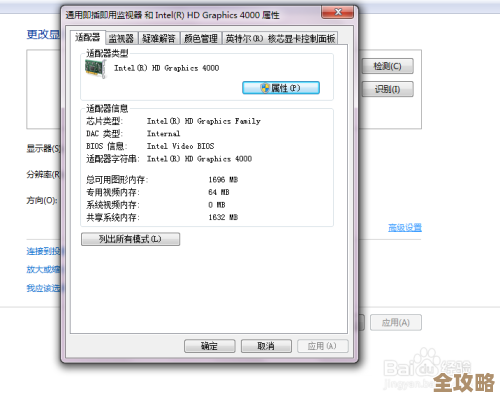
更新显卡驱动: 有时候分辨率选项不全或者无法设置推荐分辨率,可能是显卡驱动程序太旧或出错了,可以去你的电脑品牌或显卡品牌(如NVIDIA、AMD、Intel)的官方网站,下载并安装最新的显卡驱动。
希望这份详细的教程能帮助你轻松驾驭自己的显示器设置,让屏幕看起来既舒服又清晰,最好的设置就是让你自己眼睛最放松的那一个,多尝试几次就能找到完美搭配。
本文由颜泰平于2025-12-06发表在笙亿网络策划,如有疑问,请联系我们。
本文链接:http://www.haoid.cn/wenda/66315.html