Win11系统开机启动项异常导致微信无法自动运行的排查方法

(来源:腾讯官方帮助文档)有用户反映电脑升级到Windows 11后,之前设置好的微信开机自动启动功能失效了,这通常不是微信本身坏了,而是系统启动项的管理方式变了,或者被其他软件拦截了,下面我们就一步步来检查,看看问题可能出在哪里。
第一步:最直接的检查——微信自身的设置
我们要确认是不是微信里的“开机时自动运行微信”这个选项被无意中关掉了,这个很简单:
- 打开电脑版微信,点击左下角的三条横线菜单,选择“设置”。
- 进入“通用设置”选项卡。
- 看第一项“开机时自动运行微信”前面有没有打勾,如果没勾,就勾选上,然后重启电脑试试。(来源:微信客户端内置设置)
有时候可能是设置文件出了点小问题,勾选后重启一下就能恢复。
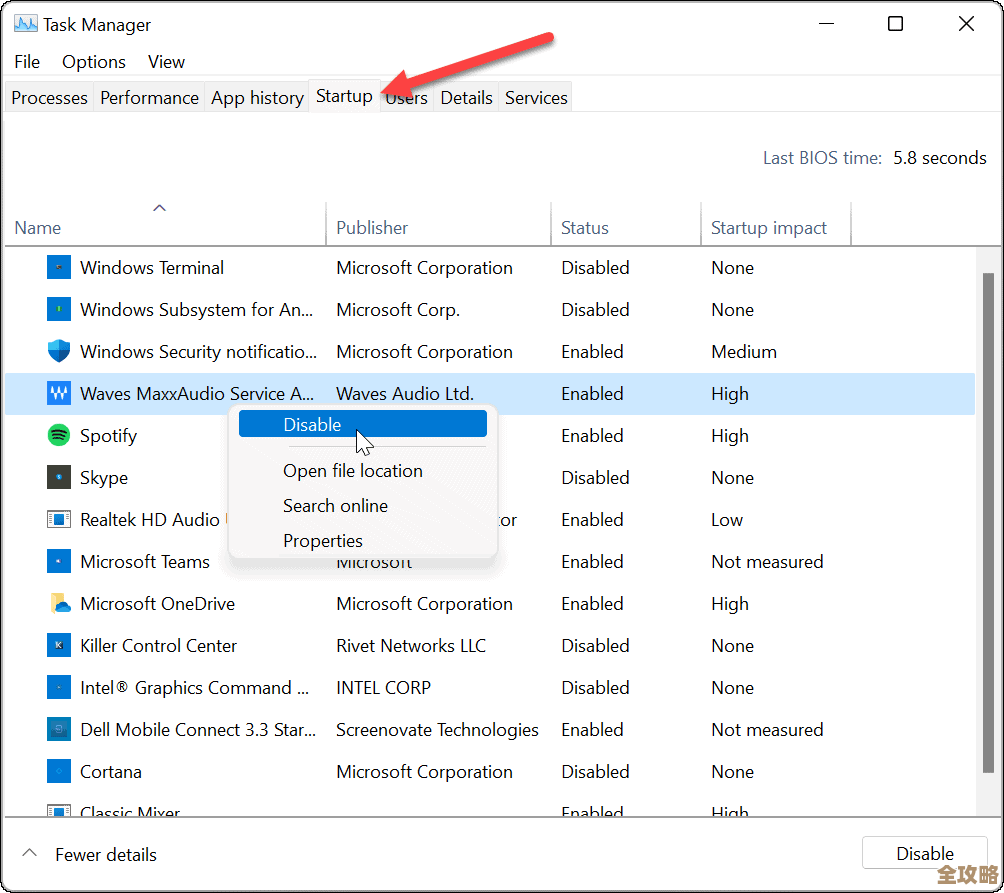
第二步:检查Windows 11的“启动应用”管理
Windows 11对开机启动程序的管理界面和以前不太一样了,这是最需要检查的地方。(来源:微软Windows 11官方支持文档)
- 同时按下
Ctrl + Shift + Esc键,打开“任务管理器”。 - 如果打开后界面很简单,点击左下角的“详细信息”展开。
- 切换到“启动”标签页,这里会列出所有可以开机启动的程序。
- 在列表里找到“WeChat”或“微信”,看看它的“状态”是“已启用”还是“已禁用”,如果是“已禁用”,用鼠标右键点击它,然后选择“启用”。
- 再看一下“启动影响”这一栏,如果显示“高”,说明它可能会拖慢开机速度,有些系统优化软件可能会建议禁用它,你需要手动把它改回来。
设置好后,重启电脑看看微信能不能自动启动了。
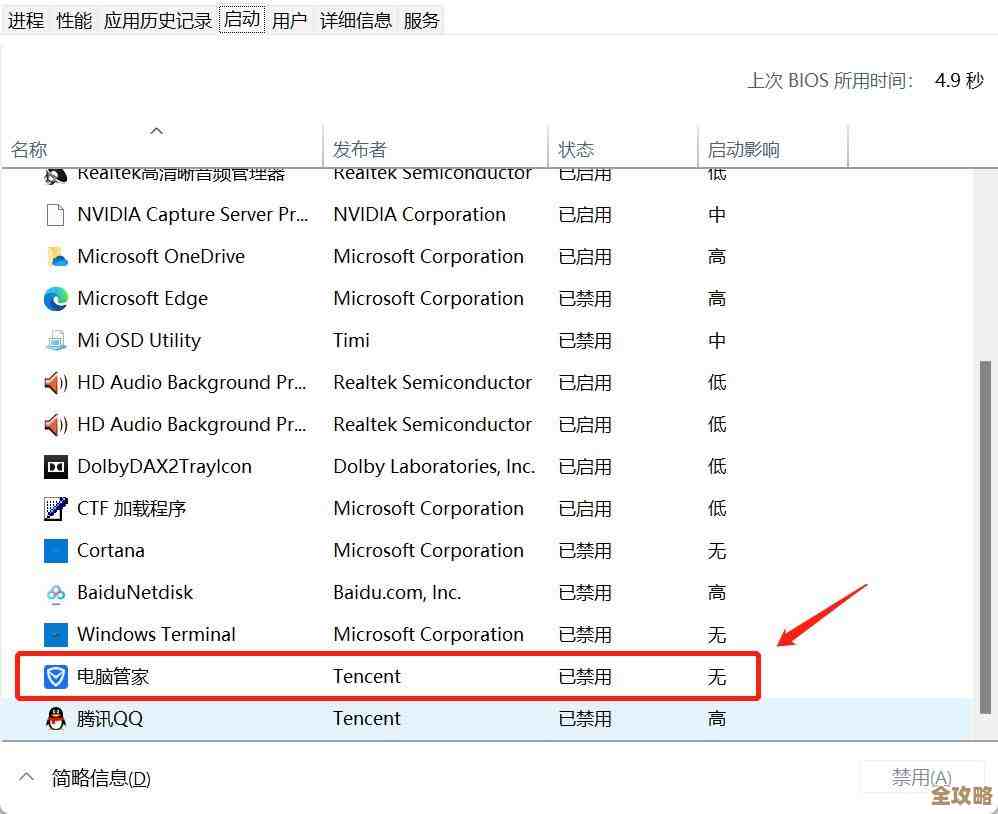
第三步:检查安全软件的“启动项优化”功能
很多电脑安全软件,比如电脑管家、360安全卫士、火绒等,都有一个“优化加速”或“启动项管理”的功能,它们为了加快开机速度,经常会自作主张地把一些程序的启动项给禁用了。(来源:常见安全软件功能说明)
- 打开你电脑上安装的安全软件。
- 找到“启动项管理”、“优化加速”或类似名称的入口。
- 在“启动项”列表里查找微信。
- 如果发现微信的启动状态是“已禁止”或“建议禁止”,你就手动把它设置为“允许启动”或“直接恢复启动”。 做完这一步,同样需要重启电脑来验证效果。
第四步:一种特殊情况——用户账户控制(UAC)的干扰
Windows有个叫“用户账户控制(UAC)”的安全功能,它会在程序启动时弹出窗口问你允不允许,如果这个设置的级别太高,也可能会阻止微信自动启动。(来源:微软关于UAC的说明)
- 在任务栏的搜索框里输入“UAC”或“更改用户账户控制设置”,然后打开它。
- 你会看到一个滑块,如果它被拉到了最顶部“始终通知”,可以尝试把它往下拉一到两格,比如拉到“仅当应用尝试更改我的计算机时通知我”(默认级别)。
- 点击“确定”保存,降低UAC级别可能会让电脑安全性有细微下降,但通常默认级别是安全和便利性之间的良好平衡。 修改后再次重启电脑测试。
第五步:终极排查——重新创建启动项
如果以上方法都试过了还是不行,可能是微信的启动项配置在系统里损坏了,我们可以尝试“重置”一下。(来源:技术社区常见处理方案)
- 按照第一步的方法,在微信设置里取消勾选“开机时自动运行微信”,然后完全退出微信(包括在任务栏右下角右键点击微信图标选择退出)。
- 重新打开微信,再次勾选上“开机时自动运行微信”这个选项。
- 这个操作相当于向系统重新注册了一次启动项,有时能解决底层配置错误的问题。 你也可以尝试卸载微信,然后去官网下载最新版本重新安装,这能确保所有文件和设置都是全新的。
总结一下
微信在Win11上不开机自启动,大概率是启动项在某个环节被关掉了,排查的顺序建议是:先看微信自己的设置,再看任务管理器里的启动项,然后检查安全软件有没有拦截,最后考虑UAC设置或重建启动项,大多数情况通过前三个步骤就能解决问题,如果所有方法都无效,那可能涉及到更复杂的系统权限问题,可能需要寻求更专业的技术支持了,希望这些步骤能帮你解决这个烦心的小问题。
本文由称怜于2025-12-06发表在笙亿网络策划,如有疑问,请联系我们。
本文链接:http://www.haoid.cn/wenda/66244.html


![[QQ互联]跨越时空的对话,你我之间零距离相遇](http://www.haoid.cn/zb_users/upload/2025/12/20251206191139176501949961525.jpg)